
Используйте эту инструкцию, чтобы сформировать чек из документа МойСклад и посмотреть результат кассовой операции.
До начала работы подключите решение и привяжите кассу. Если чеки будут пробивать сотрудники, предоставьте им доступ к кассе.
- Какие операции доступны
- Создать кассовую операцию
- Просмотр операций
- Возврат оплаты
- Особенности передачи данных в чек
- Связанные инструкции
Какие операции доступны
| Оборудование | Операции из МойСклад |
|---|---|
| ОборудованиеСмарт-терминал | Операции из МойСкладПродажа — «Приход». Остальные операции выполняются непосредственно на устройстве |
| ОборудованиеФискальный регистратор | Операции из МойСклад«Приход», «Возврат прихода» и чеки коррекции |
Если в чеке нужно другое название позиции, настройте отдельное наименование до формирования операции. Для комиссионных и агентских продаж настройте признак агента и поставщика.
Создать кассовую операцию
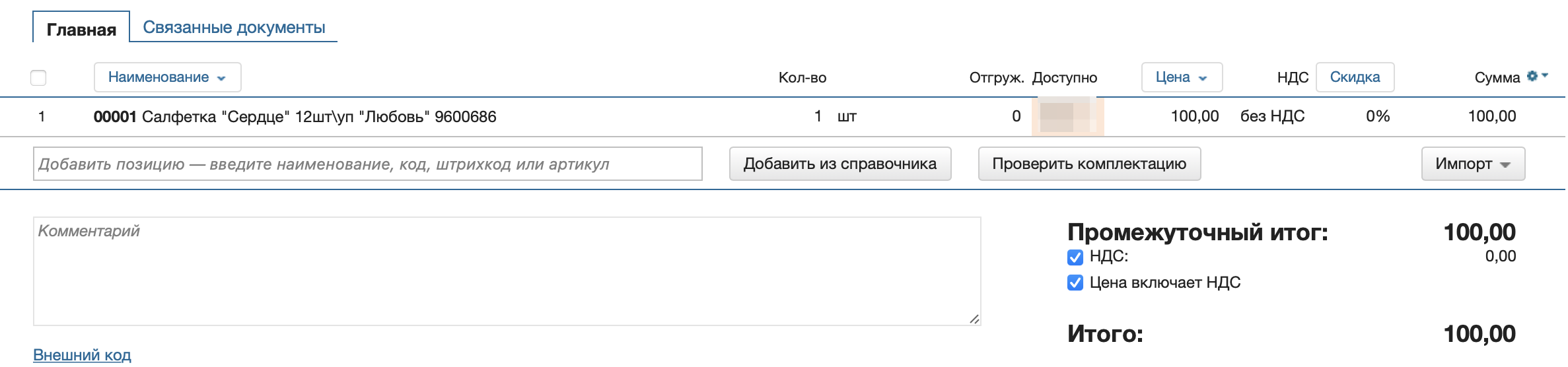
Создайте документ (заказ, отгрузка, возврат покупателя). Для примеров мы создали документ с одной позицией.
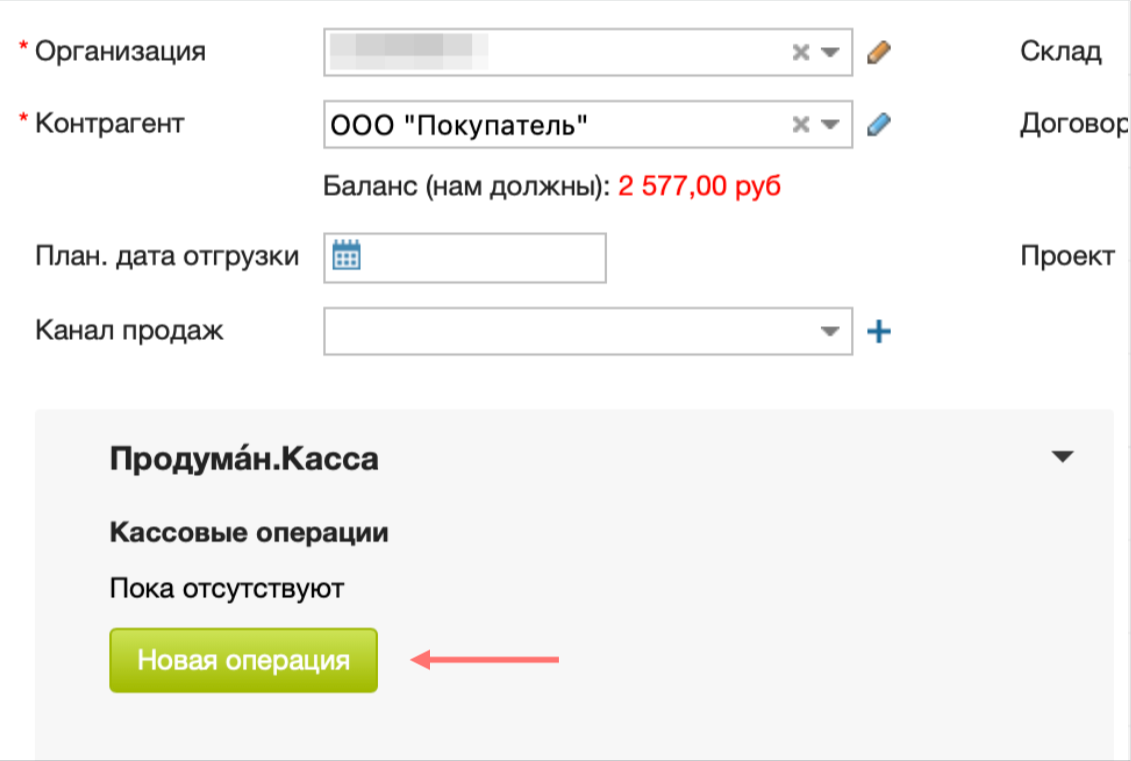
Новая операция.
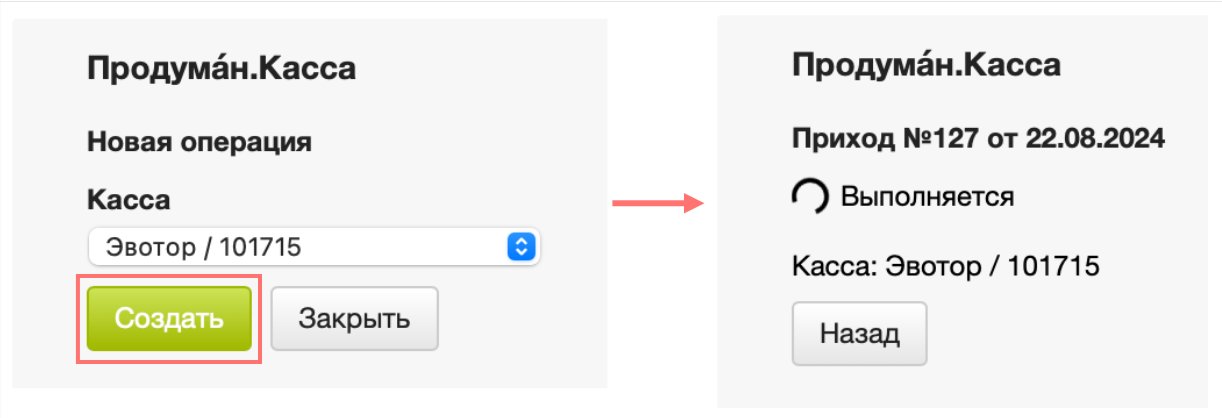
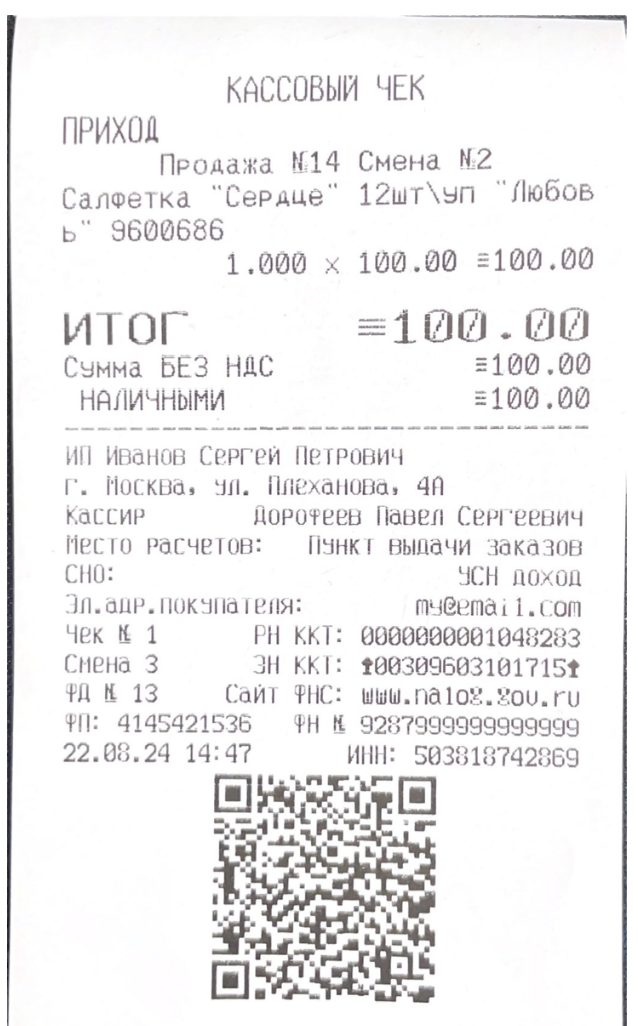
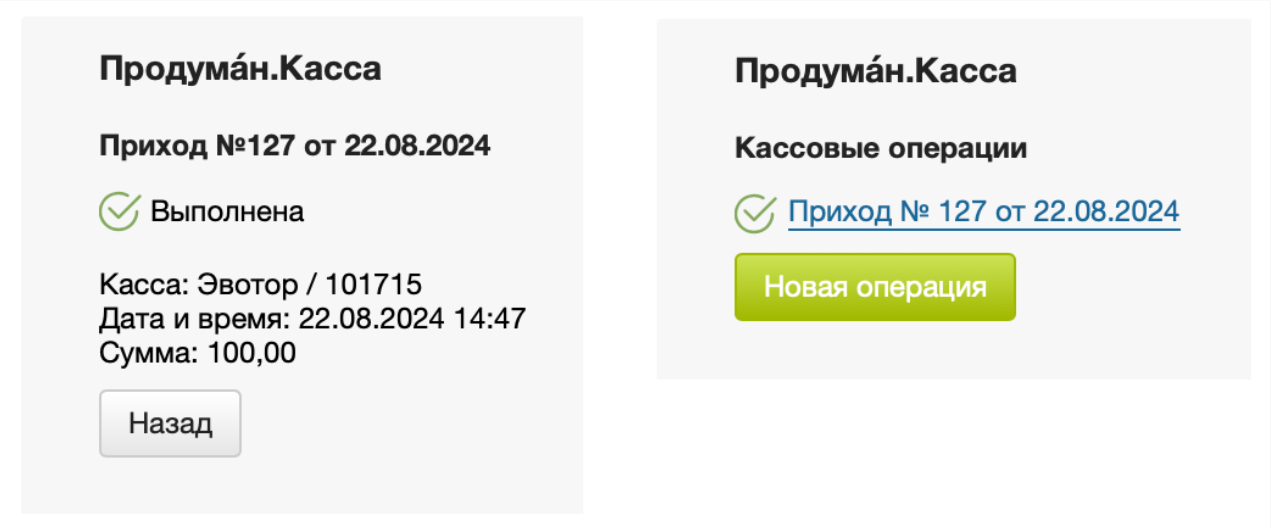
Чек продажи "Приход" на ЭВОТОР
Создать.
Оплата,
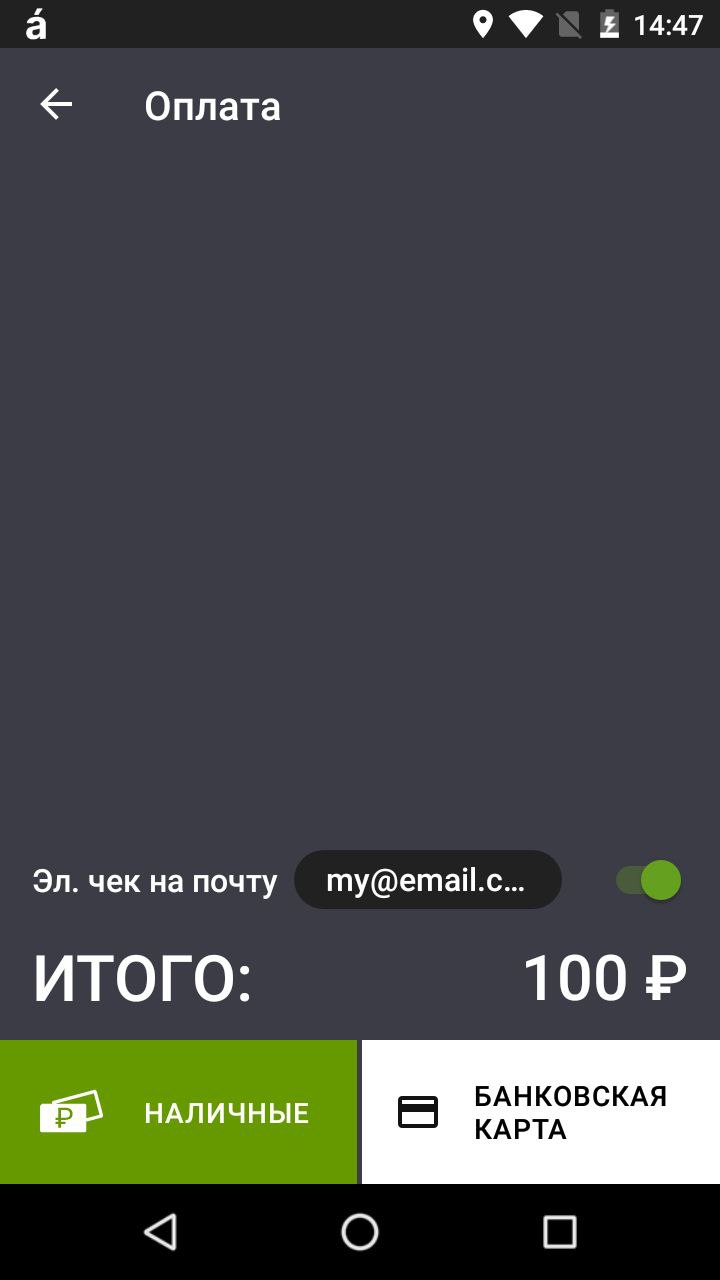
После выбора приема оплаты сформируется чек, содержащий необходимую номенклатуру.
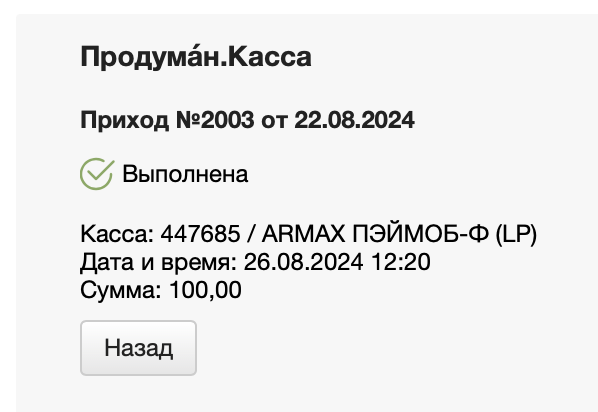
В виджете Продумáн.Касса данная операция отобразится как выполненная и по ней отобразятся детали.
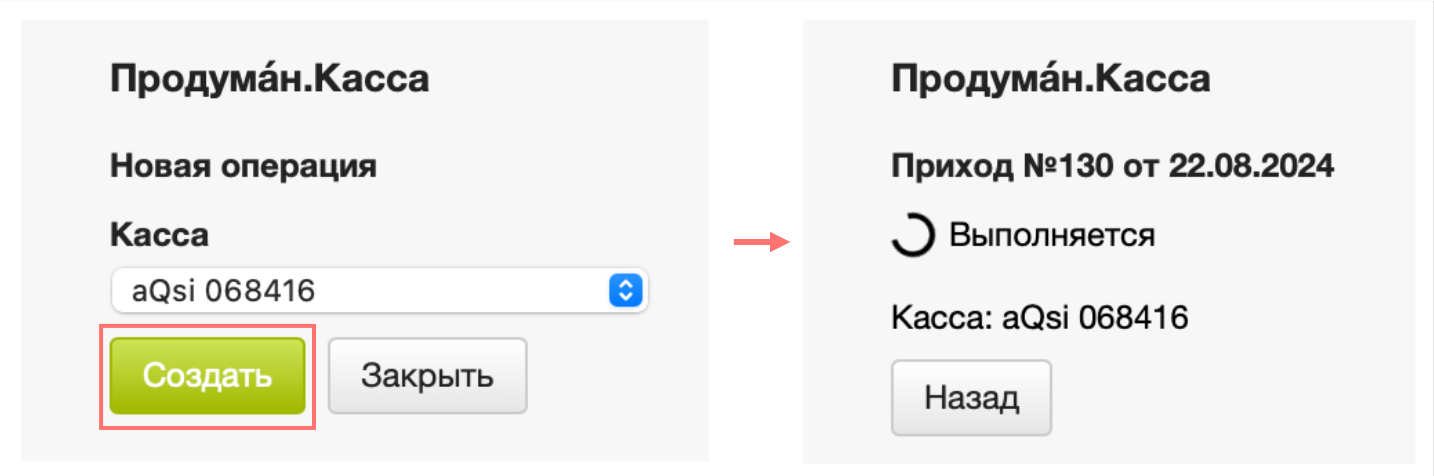
Чек продажи "Приход" на aQsi
Создать.
Отложенные заказы,
Оплатитьи выберите способ оплаты.
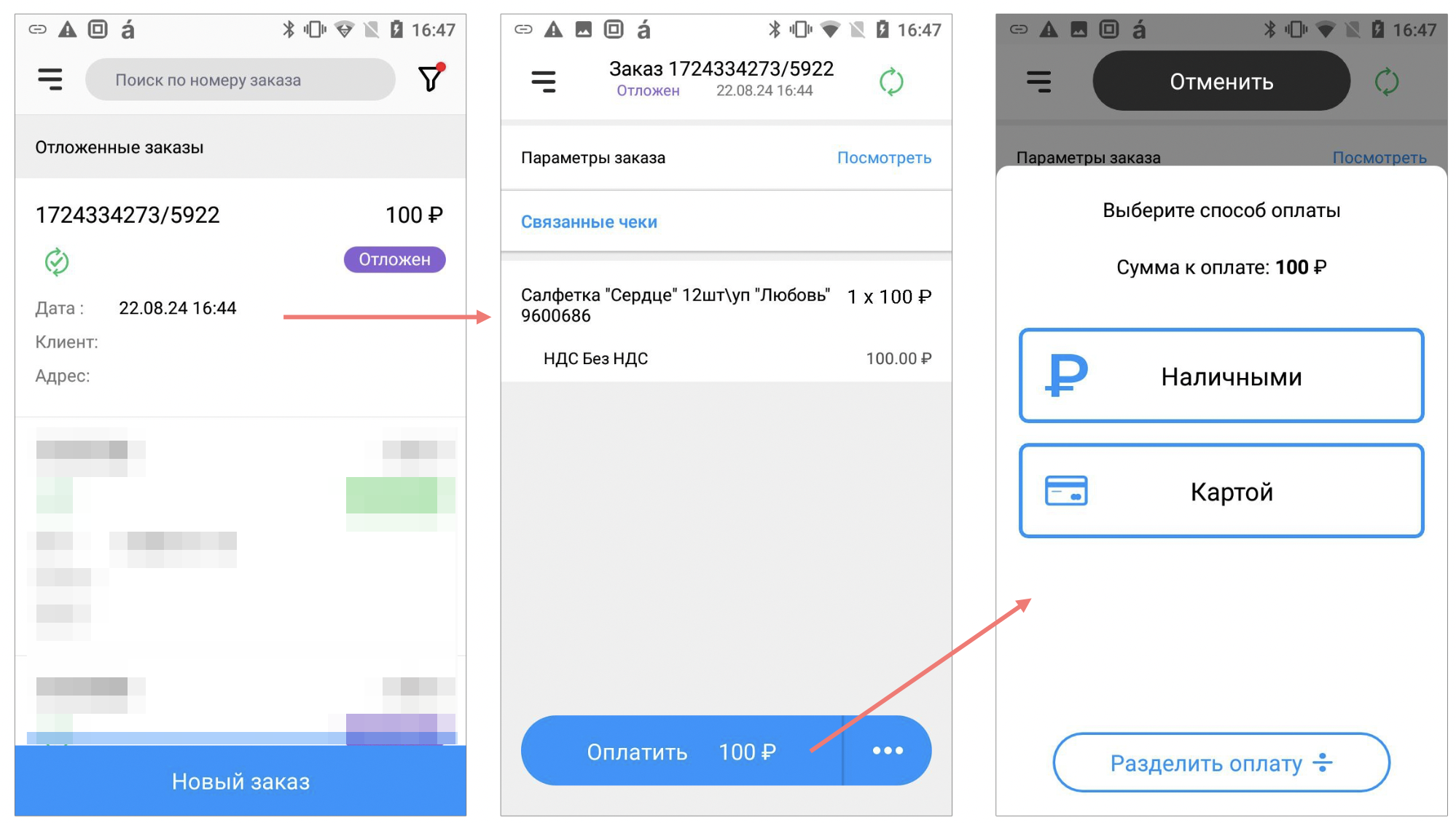
После выбора способа оплаты сформируется чек, содержащий необходимую номенклатуру.
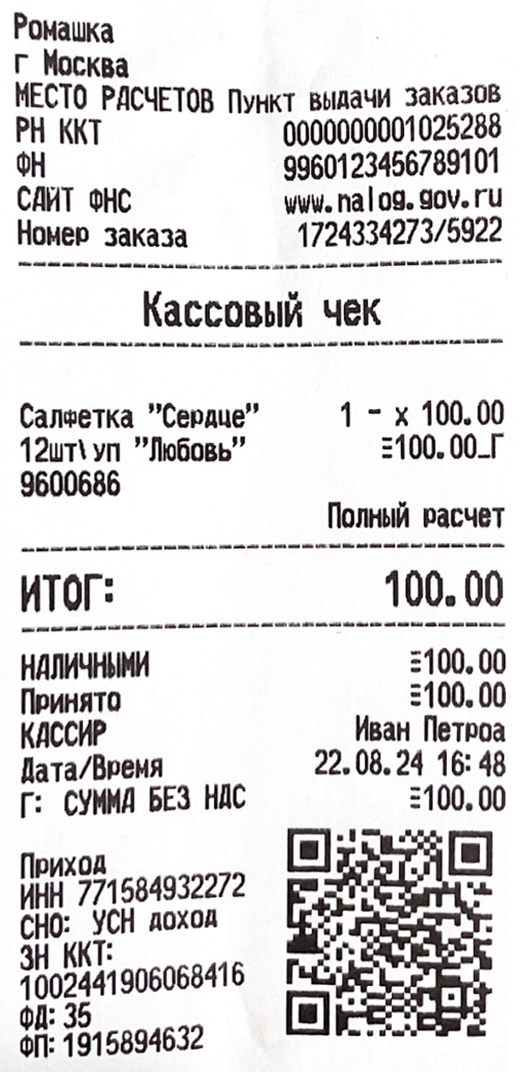
В виджете Продумáн.Касса данная операция отобразится как выполненная и по ней появятся детали.
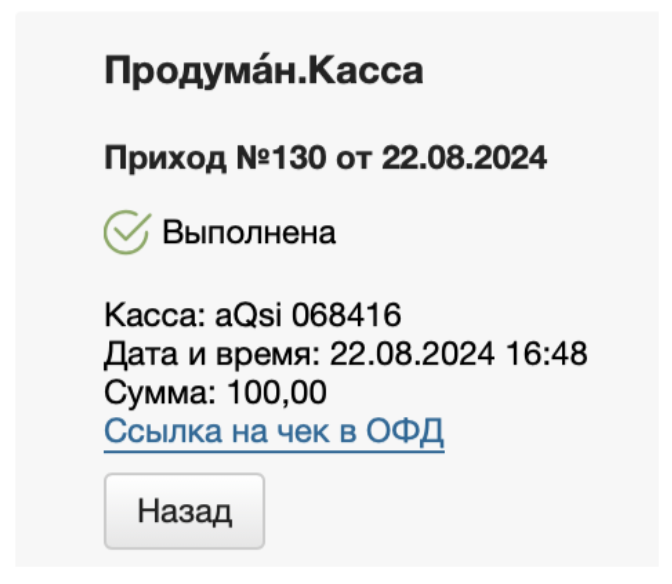
Чек продажи "Приход" на кассах с LIFE POS
Создать.
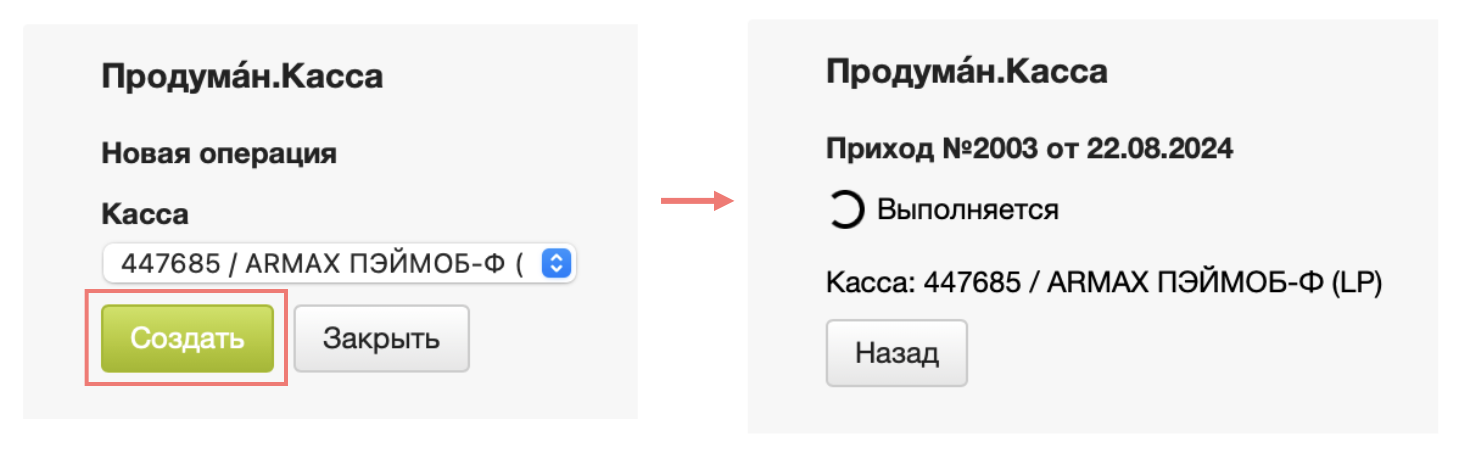
Продажи.
Оплатить→ Выберите способ оплаты.
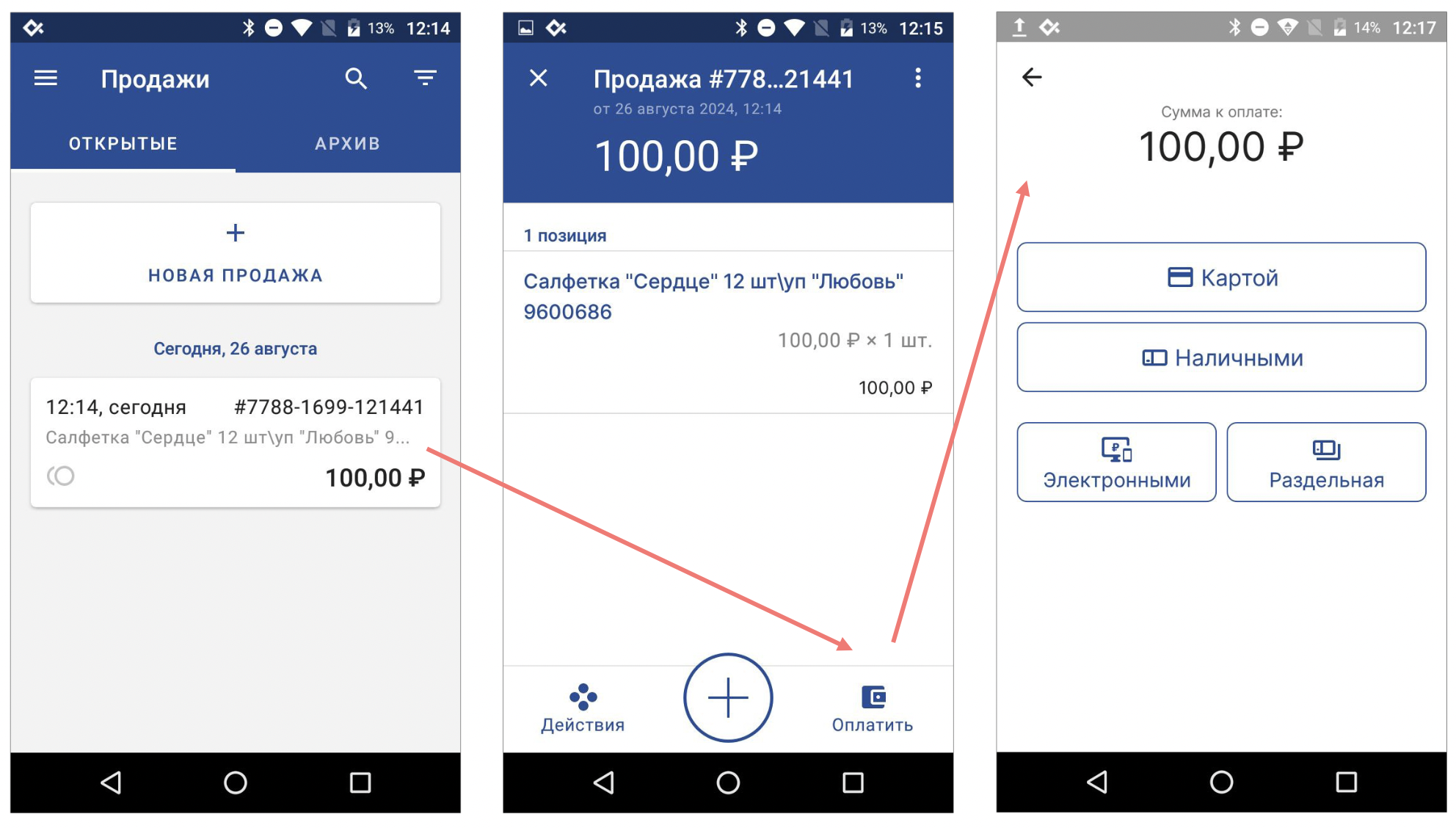
После выбора способа оплаты сформируется чек, содержащий необходимую номенклатуру.
В виджете Продумáн.Касса данная операция отобразится как выполненная и по ней появятся детали.
Чек продажи "Приход" на АТОЛ SIGMA
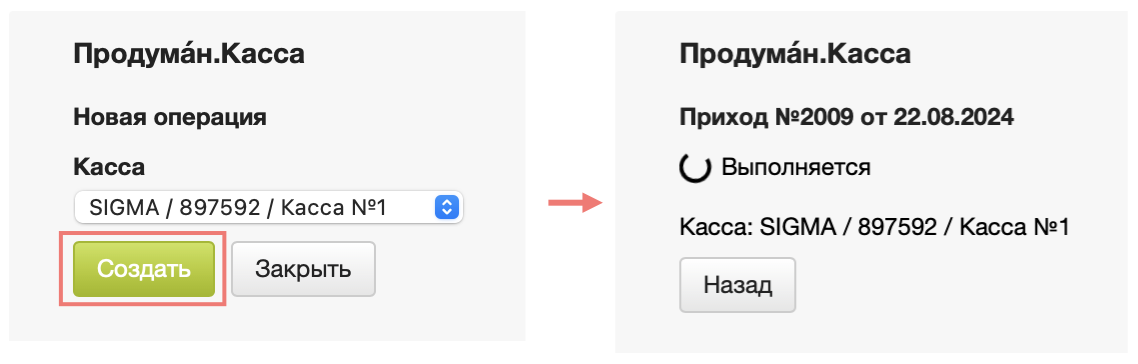
Создать.
Заказы,
К оплате.
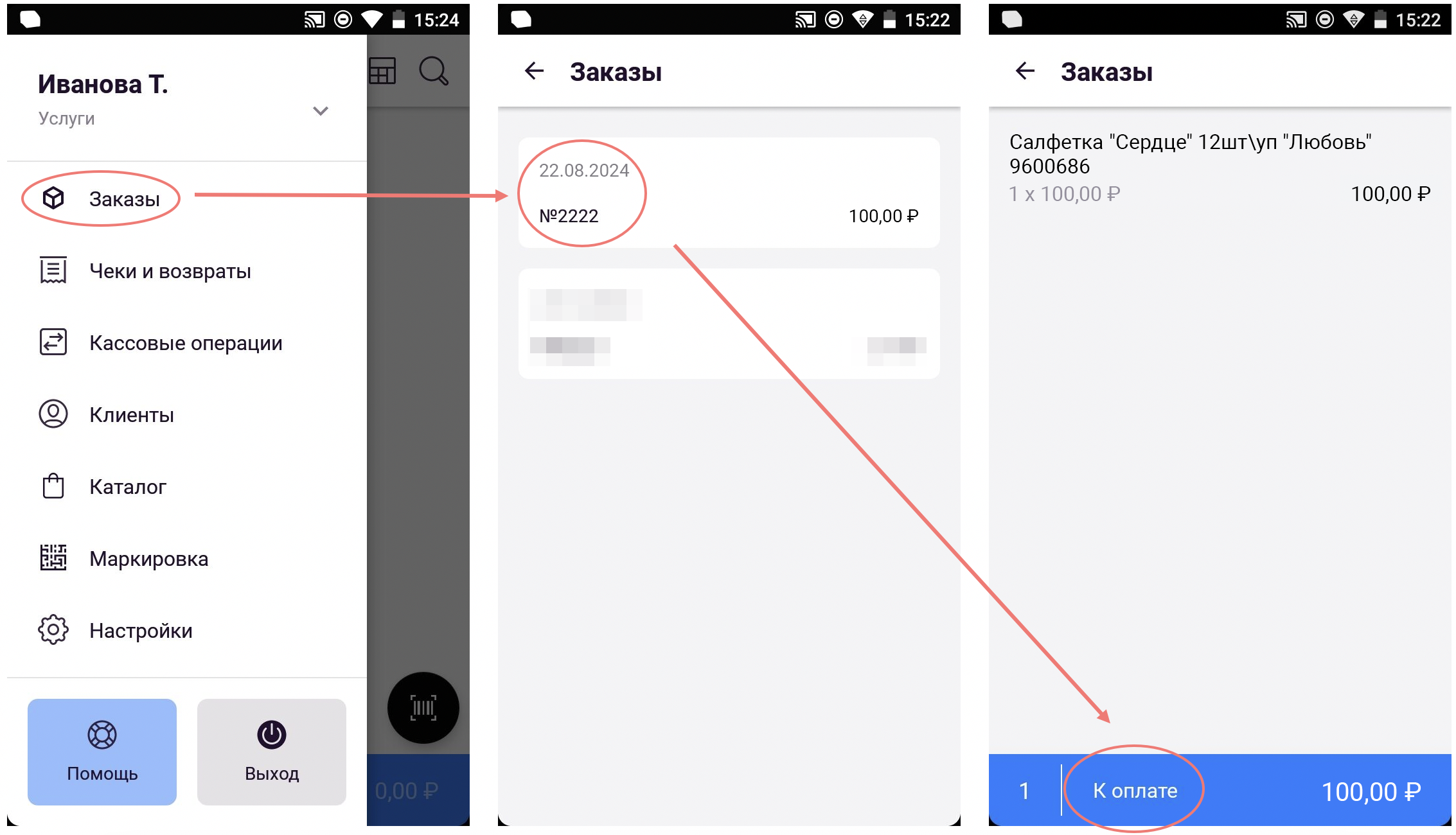
После выбора способа оплаты сформируется чек, содержащий необходимую номенклатуру.
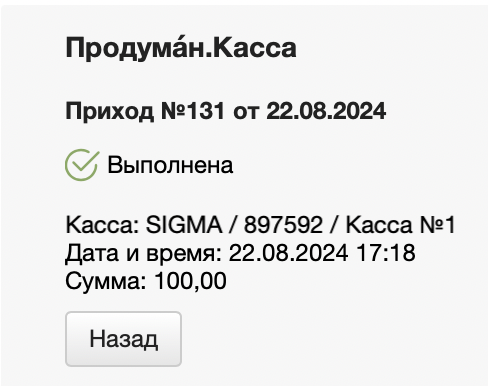
В виджете Продумáн.Касса данная операция отобразится как выполненная и по ней появятся детали.
Чек продажи "Приход" на кассах с БИФИТ
Создать.
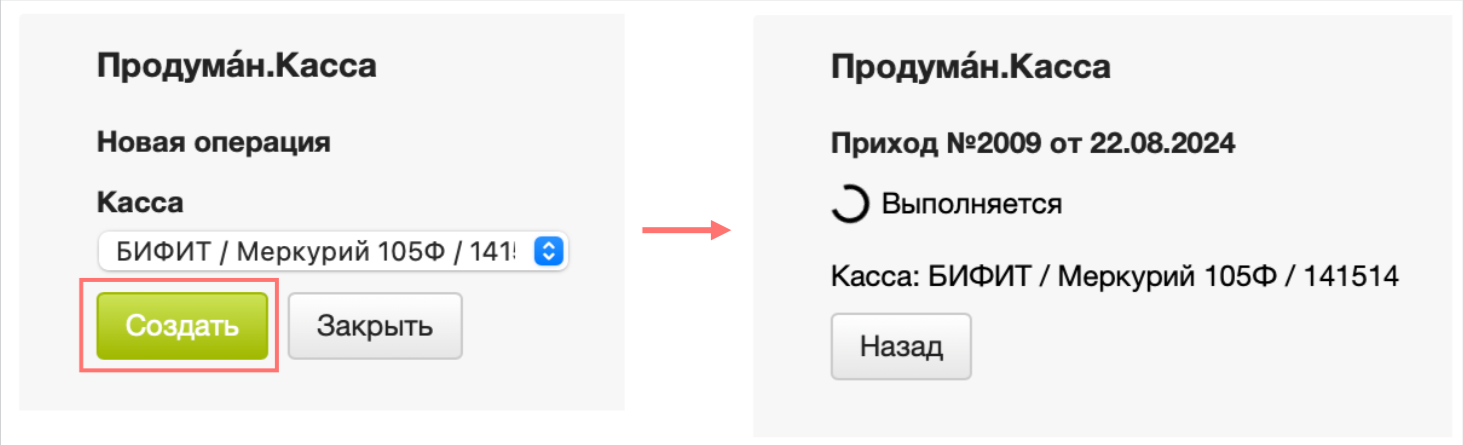
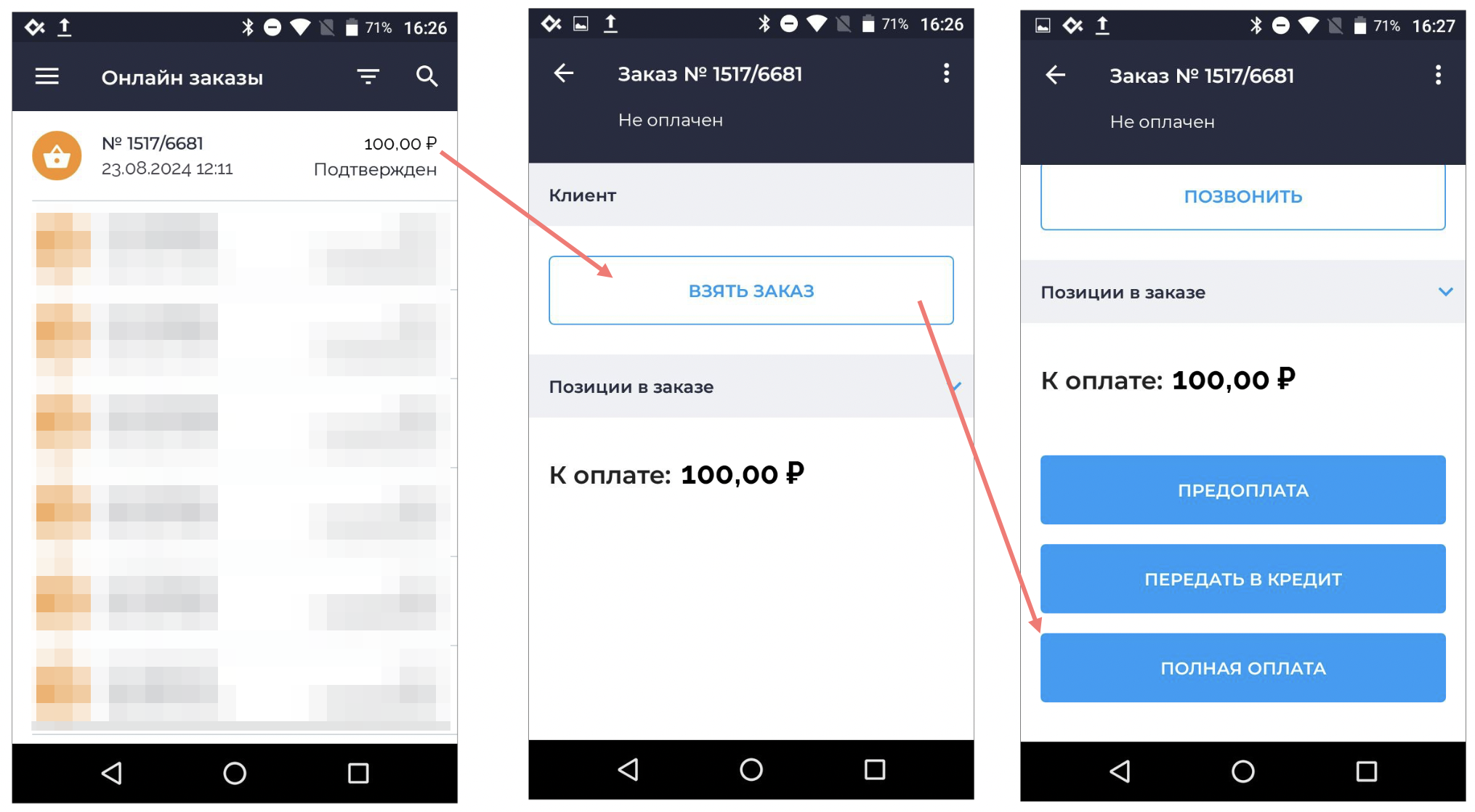
Онлайн заказы,
Взять заказ→
Полная оплата→ Выберите способ оплаты.
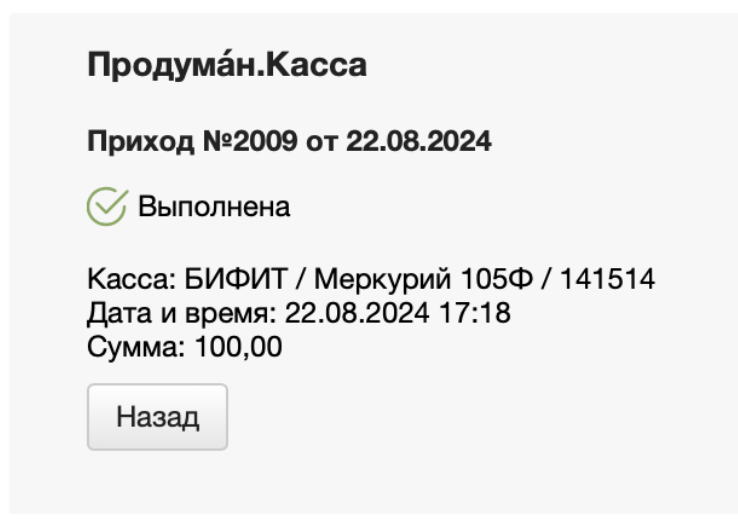
После выбора способа оплаты сформируется чек, содержащий необходимую номенклатуру.
В виджете Продумáн.Касса данная операция отобразится как выполненная и по ней появятся детали.
Чек продажи "Приход" на Модулькасса
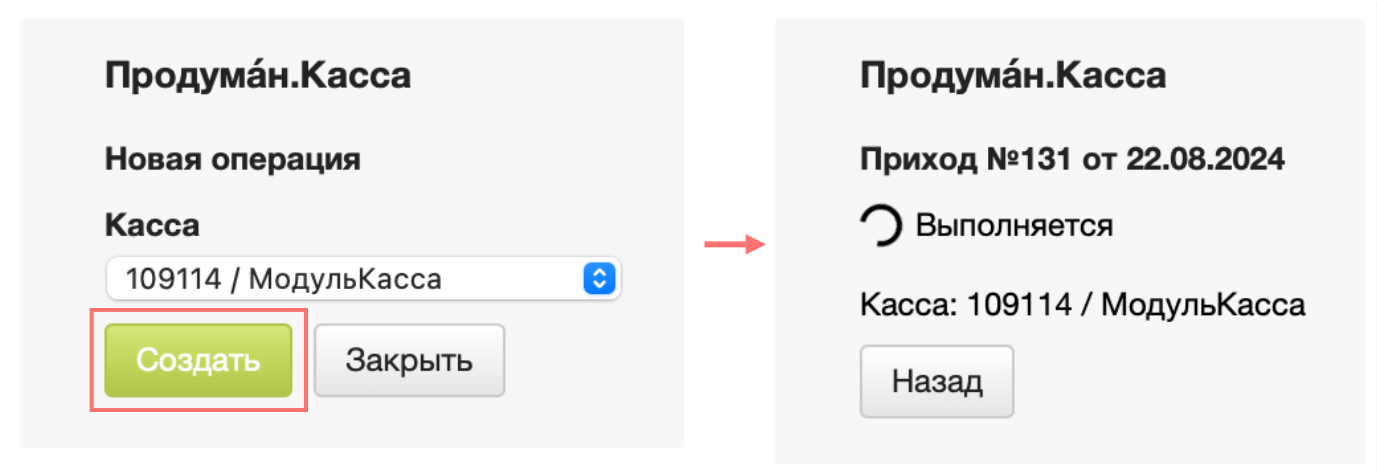
Создать.
Заказы.
Оплатитьи выберите способ оплаты.
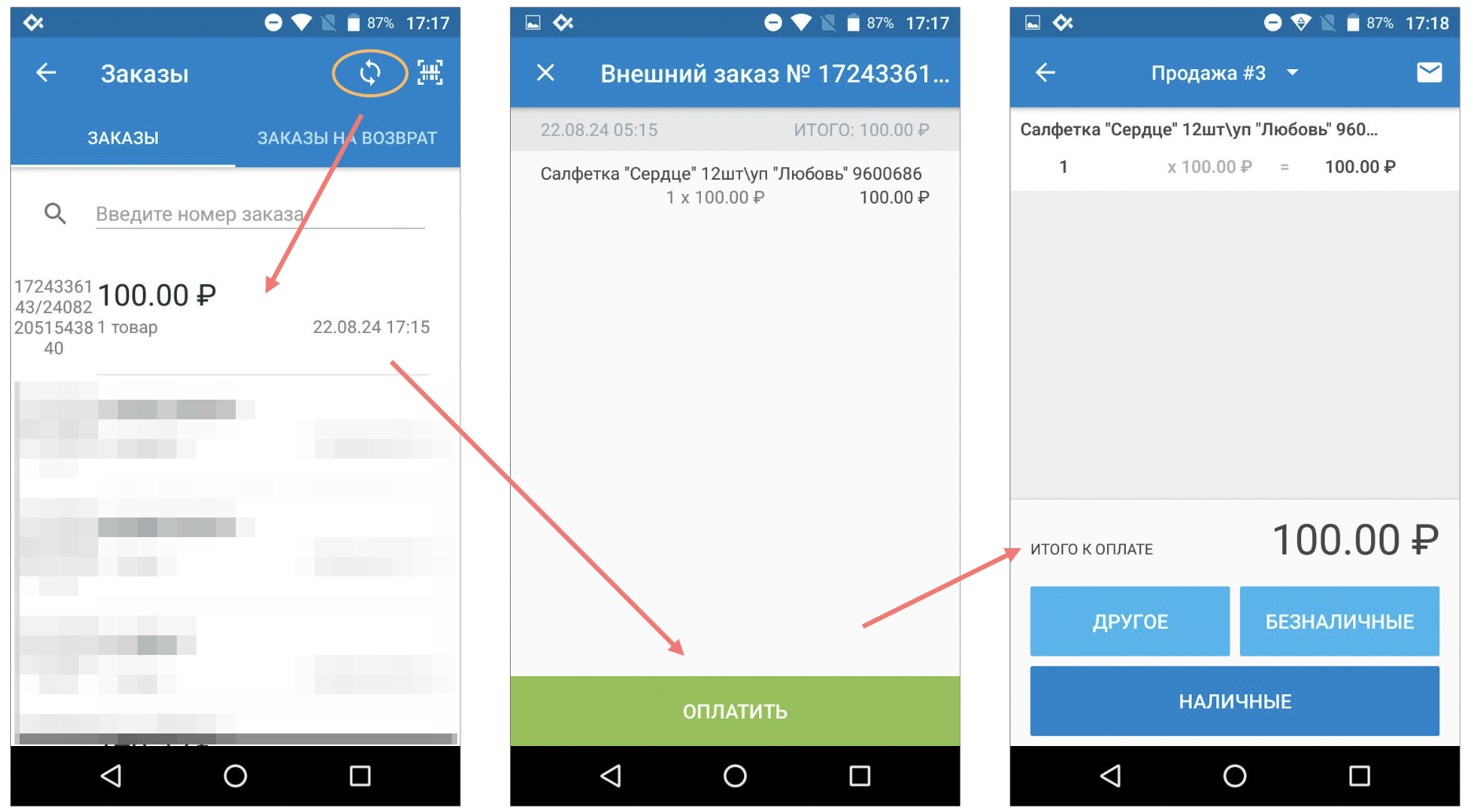
После выбора способа оплаты сформируется чек, содержащий необходимую номенклатуру.
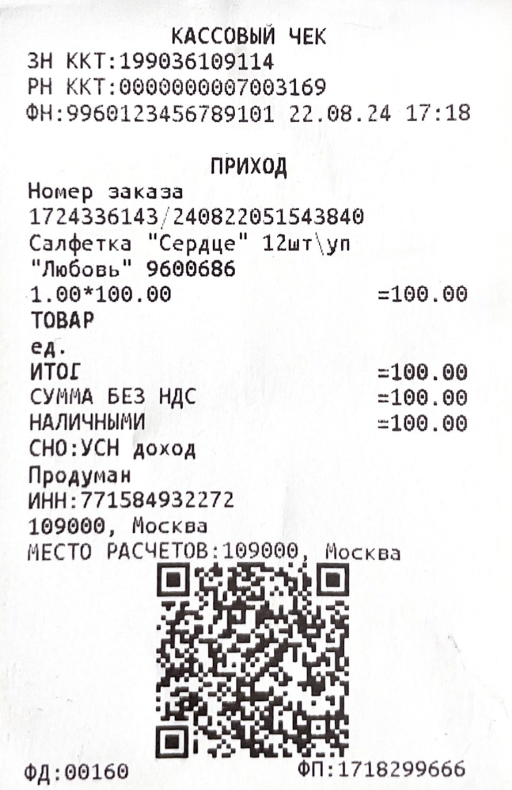
В виджете Продумáн.Касса данная операция отобразится как выполненная, и по ней появятся детали.
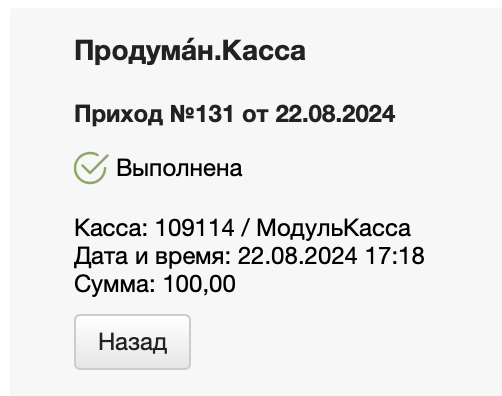
Чек продажи "Приход" на фискальных регистраторах
Для оформления чека приход в виджете "Продумáн.Касса" выберите ваш фискальный регистратор и тип операции "Приход".
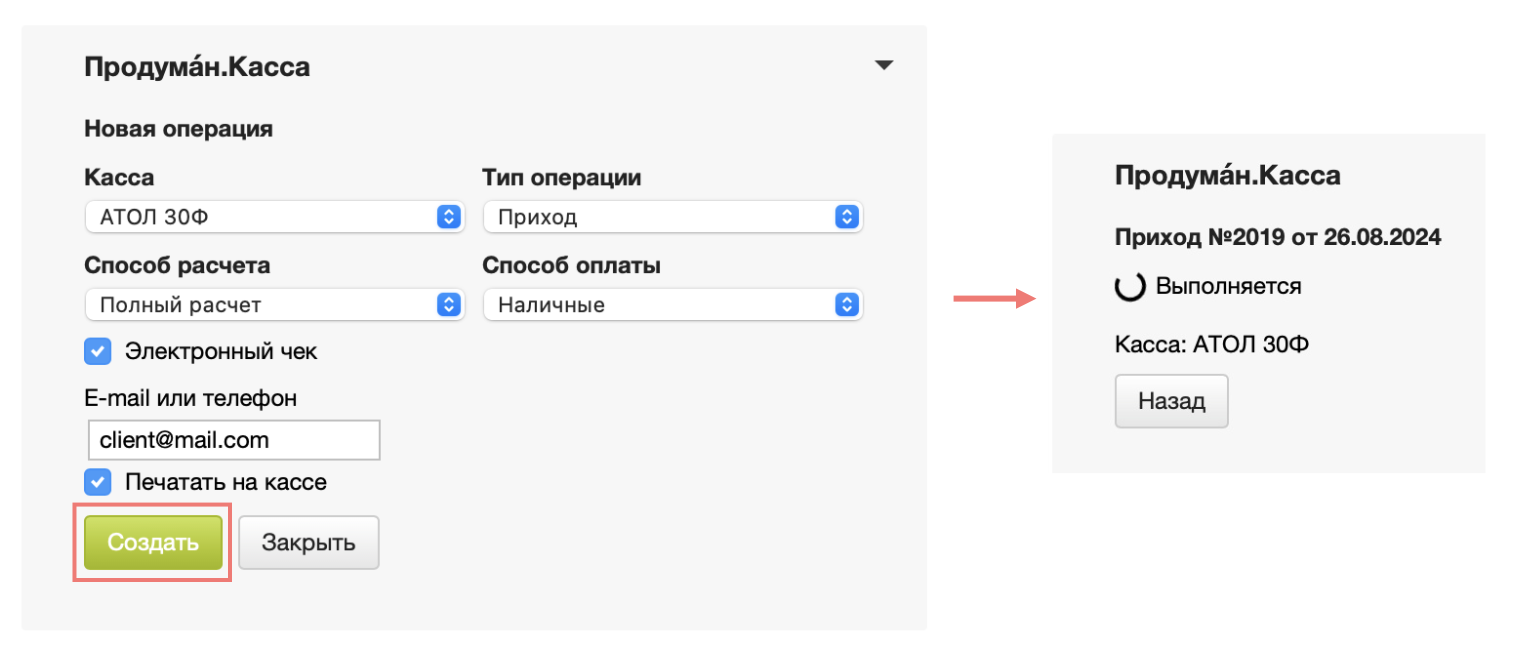
Если у вас используются несколько способов расчета, то данный параметр также необходимо будет заполнить.
Выберите способ оплаты.
Для отправки электронного чека покупателю включите соответствующий параметр.
Создать.
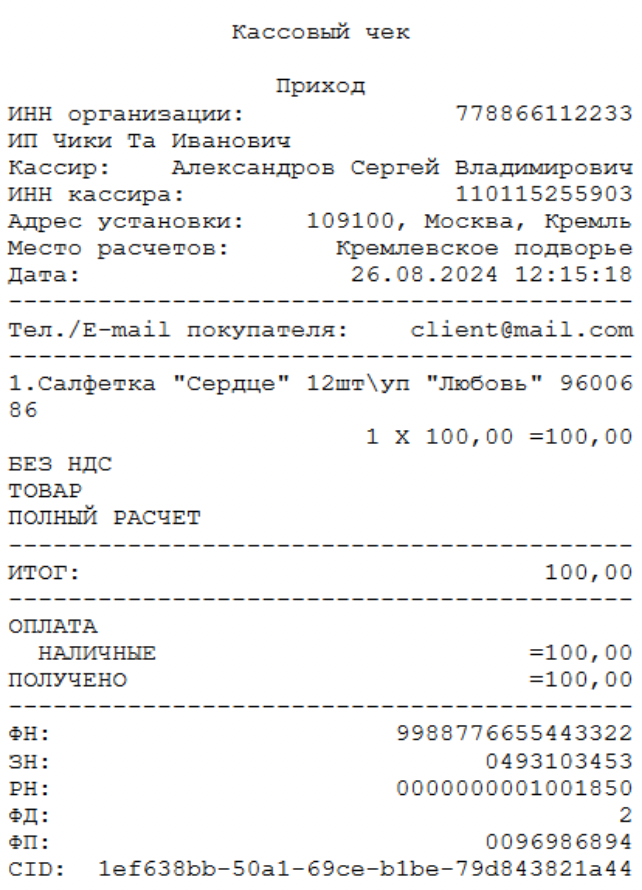
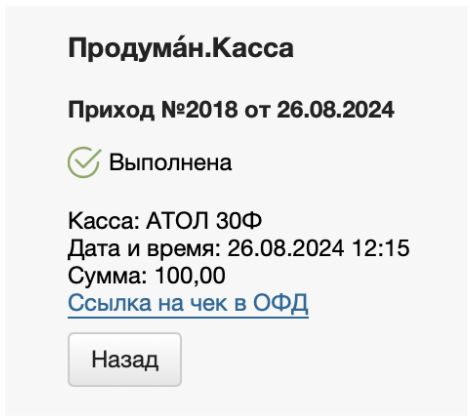
В виджете "Продумáн.Касса" данная операция отобразится как выполненная, и по ней появятся детали.
Чек коррекции на фискальных регистраторах
Перед формированием чека коррекции предлагаем воспользоваться данной инструкцией для определения типа и параметров коррекции.
Для оформления чека коррекции в виджете "Продумáн.Касса" выберите ваш фискальный регистратор и тип операции - один из видов коррекций.
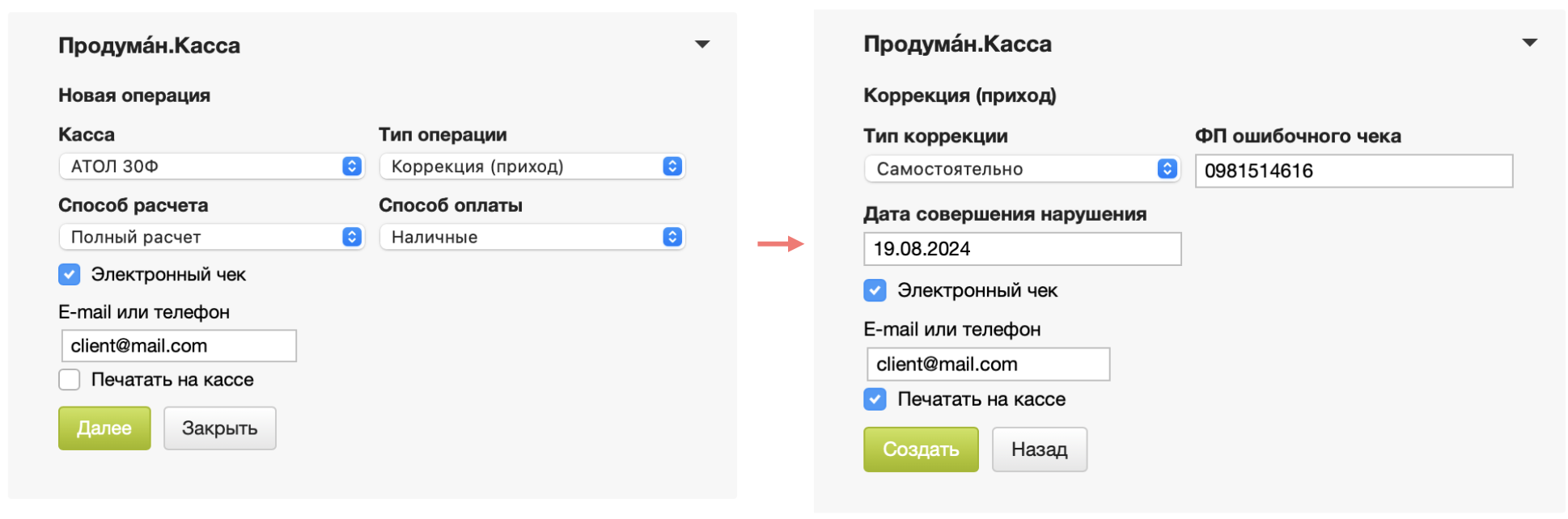
Если у вас используются несколько способов расчета, то данный параметр также необходимо будет заполнить.
Выберите способ оплаты.
Для отправки электронного чека покупателю включите соответствующий параметр.
Далее→ Заполните параметры самой коррекции →
Создать.
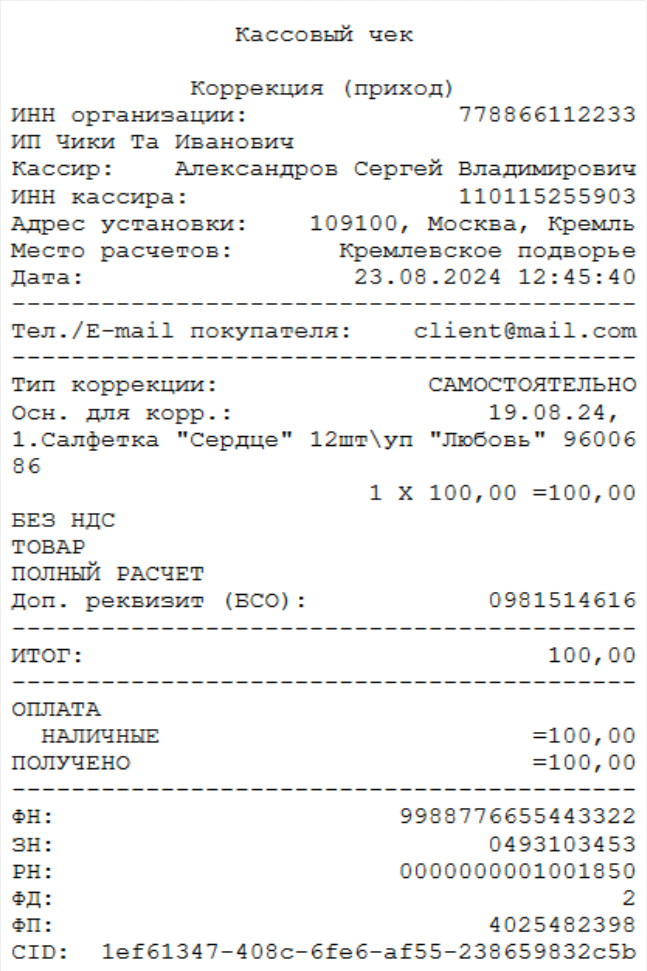
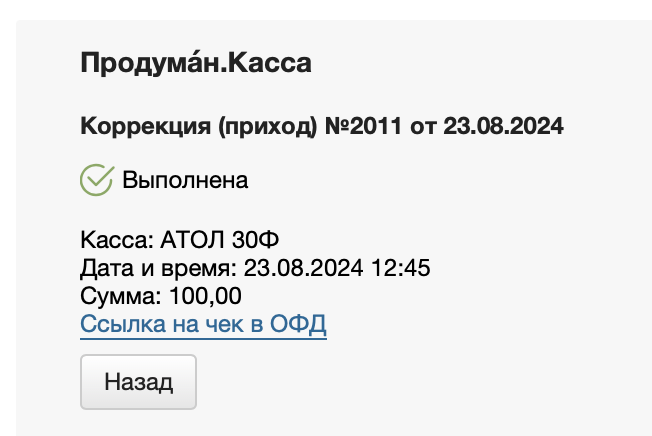
В виджете "Продумáн.Касса" данная операция отобразится как выполненная, и по ней появятся детали.
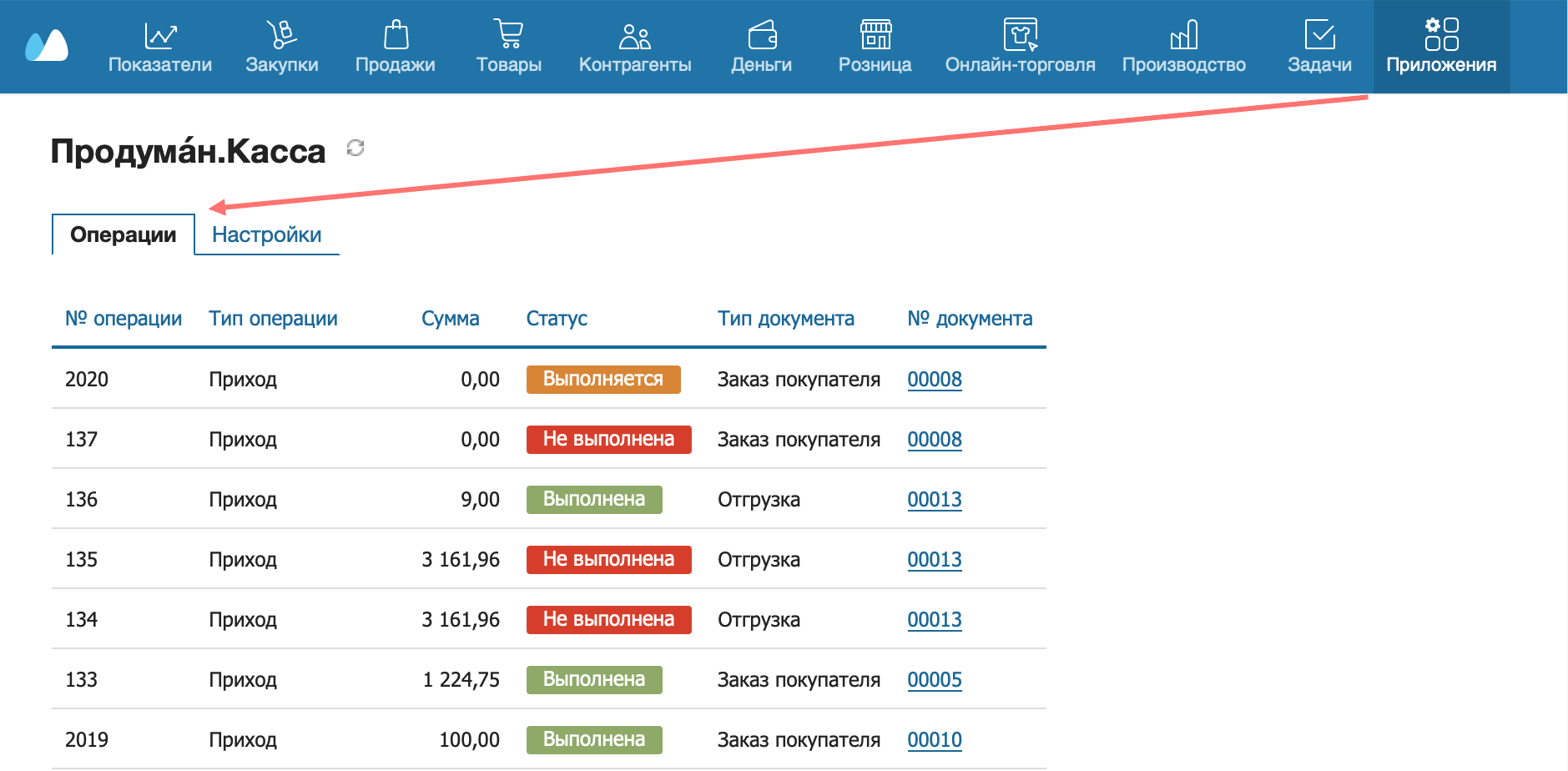
Просмотр операций
МойСклад→
Решения→
Мои решения→
Продумáн.Касса→
Операции.
Владелец аккаунта видит все операции для всех касс, а пользователям доступен только просмотр операций к кассам, к которым у него есть доступ (разрешен хотя бы один из типов операций).
Возврат оплаты
Возврат прихода.
Если включено автоматическое создание документов, после успешного возврата решение может создать связанный документ «Возврат покупателя». Условия описаны в инструкции по автоматическому созданию документов.
Особенности передачи данных в чек
- Работа с маркированными товарами пока не поддерживается.
- Система налогообложения из карточки товара в МойСклад не используется: подставляется система налогообложения, выбранная по умолчанию в настройках кассы.
- Наименование и ИНН покупателя, который не является физическим лицом, не переносятся в чек из его карточки. Эти сведения о покупателе отличаются от реквизитов поставщика при агентской продаже.
- Если у покупателя указана электронная почта, для смарт-терминалов она переносится в чек автоматически.
- При изменении способов расчёта или оплаты в настройках кассы в кабинете Продумáн данные обновляются и в решении Продумáн.Касса в МойСклад.