
Настройте доступ сотрудников к чекам продажи и возврата в МойСклад. Поддерживаемые кассой операции
Открытие смены,
Закрытие смены,
X-отчёти
Информация о ККТпо умолчанию доступны всем сотрудникам. При необходимости администратор может ограничить доступ к ним.
При обновлении решения четыре разрешения на кассовые отчёты включаются и в ранее сохранённых настройках. Права на чеки сохраняются.
До настройки подключите решение и привяжите кассу.
Как изменить доступ сотрудника
-
Откройте
Решения
→Мои решения
→нажмитеПродумáн Касса
,Перейти в решение
и перейдите на вкладкуНастройки
. -
В таблице
Подключенные кассы
нажмите на название нужной кассы. Откроется экран «Параметры кассы».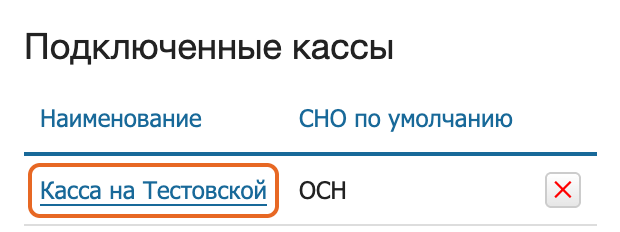
-
В блоке
Доступ сотрудников
найдите сотрудника и отметьте разрешённые ему операции. Доступ к продаже и возврату покупателю настраивается отдельно:Приход
— даёт доступ к чекам продажи.Возврат прихода
— даёт доступ к чекам возврата покупателю.
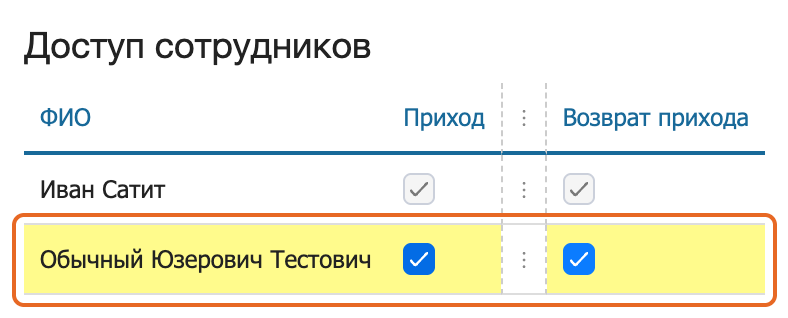
На снимке показаны только разрешения на продажу и возврат.
ДействияОткрытие смены
,Закрытие смены
,X-отчёт
иИнформация о ККТ
по умолчанию доступны всем сотрудникам, если касса их поддерживает. Отключите ненужные действия, если хотите ограничить доступ сотрудника.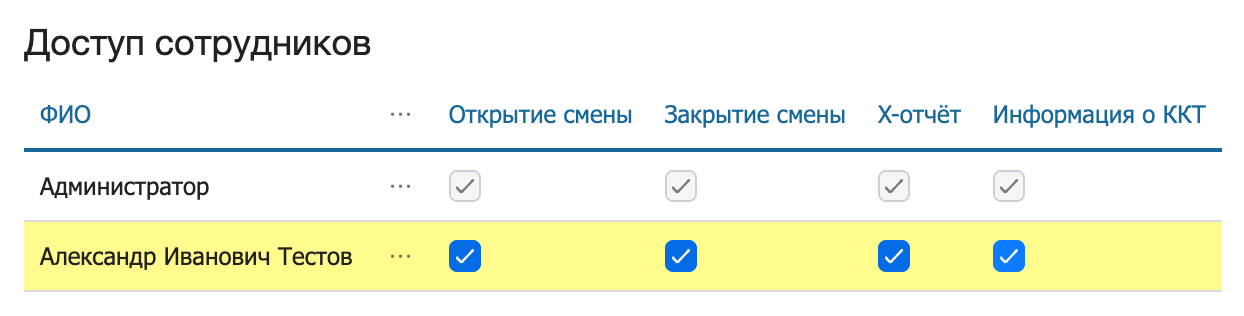
На снимке с кассовыми отчётами колонки чековых операций пропущены; разрыв обозначен многоточием.
-
Нажмите
Сохранить
.
Первым в списке указан владелец аккаунта, ниже — сотрудники. Набор доступных операций зависит от кассы. Если меняете доступ сотрудника, настройте права отдельно для каждой кассы.
Когда сотрудник увидит кассовые отчёты
Раздел
Кассовые отчётыдоступен сотрудникам по умолчанию, если касса поддерживает хотя бы одно из четырёх действий. Если администратор изменил права, для доступа к разделу у сотрудника должно остаться хотя бы одно разрешение на кассовый отчёт.
В
Журнале операцийсотрудник видит операции доступных ему касс и типов, в том числе выполненные другими сотрудниками. Администратор видит историю текущей установки решения.
После подключения новой кассы раздел
Кассовые отчётыи список доступных касс обновляются без перезагрузки страницы. Если касса одна, она выбрана автоматически. Если их несколько, при входе в раздел выберите нужную кассу.