
Кассовые отчётырешения «Продумáн.Касса» можно получить информацию о ККТ, открыть или закрыть смену, запросить X-отчёт. Переходить в кабинет Продумáн.Кассы и открывать документ МойСклад для этого не нужно.
До начала работы подключите решение и привяжите кассу. Если нужно ограничить доступ сотрудника к отчётам, измените разрешения.
- Какие отчёты доступны
- Как получить отчёт
- Что показано в результате
- Если операция не выполнена или результат не получен
- Как найти отчёт в журнале
- Доступ сотрудников
- Связанные инструкции
Какие отчёты доступны
В разделе предусмотрены четыре действия:
- Открытие смены
- Закрытие смены
- X-отчёт
- Информация о ККТ
Для выбранной кассы показываются только поддерживаемые ею действия. По умолчанию они доступны всем сотрудникам. Администратор может изменить доступ в настройках конкретной кассы.
Как получить отчёт
-
Откройте решение «Продумáн.Касса» в МойСклад и перейдите в
Кассовые отчёты
. -
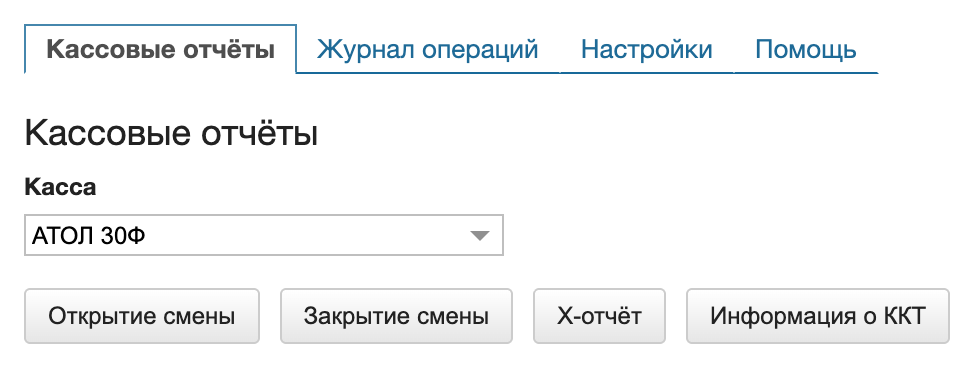
Если доступна одна касса, она выбрана автоматически. Если несколько — выберите нужную в поле
Касса
.
-
Нажмите кнопку нужного действия, например
X-отчёт
.
Кассовые отчётыи список доступных касс обновляются без перезагрузки страницы.
Откроется карточка операции. Сначала в ней появится статус «Выполняется», затем — «Выполнена» или «Не выполнена» с сообщением кассы.
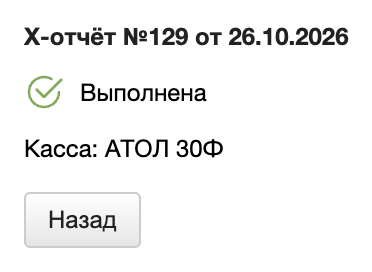
Назадзакрывает карточку и возвращает к действиям выбранной кассы. Она не отменяет запущенную операцию.
Что показано в результате
В карточке указаны тип, номер и дата операции, касса, статус и полученный результат.
Для информации о ККТ показываются сведения, которые передала касса:
- Модель кассы
- Заводской и регистрационный номера
- Номер фискального накопителя
- Организация и ИНН
Если касса не передала отдельные сведения, соответствующие строки не показываются.
Если операция не выполнена или результат не получен
Повторить,
Обновить статус,
Если решение сообщает, что ответ на создание операции не получен, сначала проверьте журнал операций или результат на кассе. После этого решайте, нужно ли запускать действие ещё раз.
Как найти отчёт в журнале
Журнал операцийв решении «Продумáн.Касса». В нём кассовые отчёты показаны рядом с чековыми операциями. Нажмите номер записи, чтобы открыть карточку. Кнопка
Назадвернёт к таблице журнала.
Сотрудник видит операции тех касс и типов, к которым у него есть доступ, включая операции других сотрудников. Администратор видит историю текущей установки решения.
Доступ сотрудников
Настройкии нажмите название нужной кассы в таблице
Подключенные кассы.
Доступ сотрудников.
Открытие смены,
Закрытие смены,
X-отчёти
Информация о ККТ.
Сохранить.
При обновлении решения эти четыре разрешения включаются и в ранее сохранённых настройках. Права на чеки сохраняются.
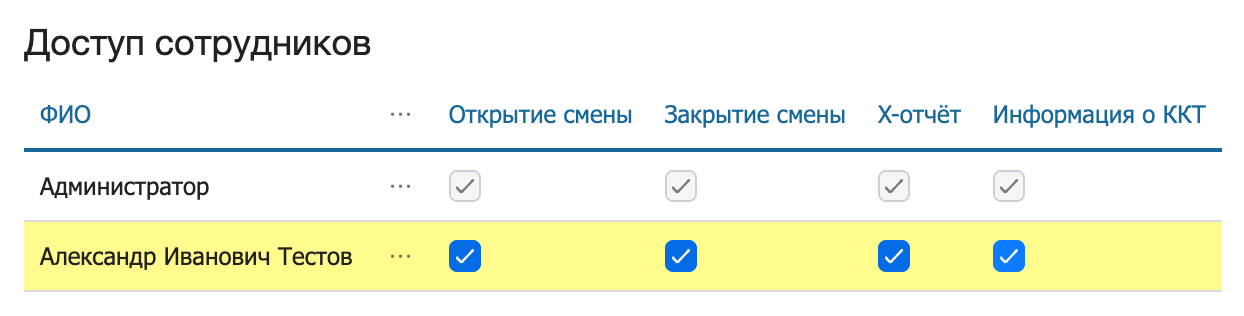
На снимке показаны четыре разрешения на кассовые отчёты. Колонки чековых операций пропущены; разрыв обозначен многоточием.
Порядок настройки описан в инструкции о доступе сотрудников.