
Комиссионер,
Агентили
Поверенный.
Агентские реквизиты поддерживаются на всех совместимых кассах и передаются в чеки продажи, возврата и коррекции.
- Включить настройки для комиссионных и агентских продаж
- Настроить одну позицию для комиссионной или агентской продажи
- Вернуть позицию к обычной продаже
- Настроить несколько позиций для комиссионных или агентских продаж
- Связанные инструкции
Включить настройки для комиссионных и агентских продаж
- В МойСклад откройте
Решения
→Мои решения
→Продумáн.Касса
→Настройки
. - В блоке
Настройки чека
включитеАгентская деятельность
. - Нажмите
Сохранить настройки чека
.
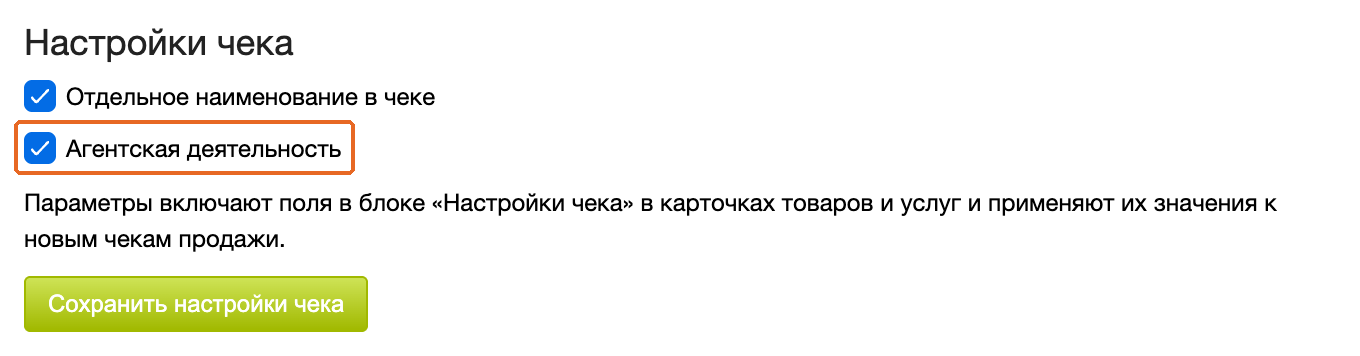
Настройка добавляет агентские параметры в карточки товаров и услуг.
Если выключить настройку, поля скроются, а агентские реквизиты перестанут применяться к новым продажам. Введённые значения сохранятся.
Настроить одну позицию для комиссионной или агентской продажи
Поставщик выбирается из контрагентов МойСклад. Перед формированием чека проверьте, что в его карточке указаны корректные ИНН и телефон.
Для нового товара или услуги сначала сохраните саму карточку МойСклад, затем настройте агентские реквизиты.
- Откройте карточку нужного товара или услуги и блок
Продумáн.Касса
. - Выберите признак агента: для комиссионной продажи — для других агентских продаж — подходящий признак
Комиссионер
,Агент
илиПоверенный
. - Если выбран агент, комиссионер или поверенный, выберите поставщика в появившемся поле.
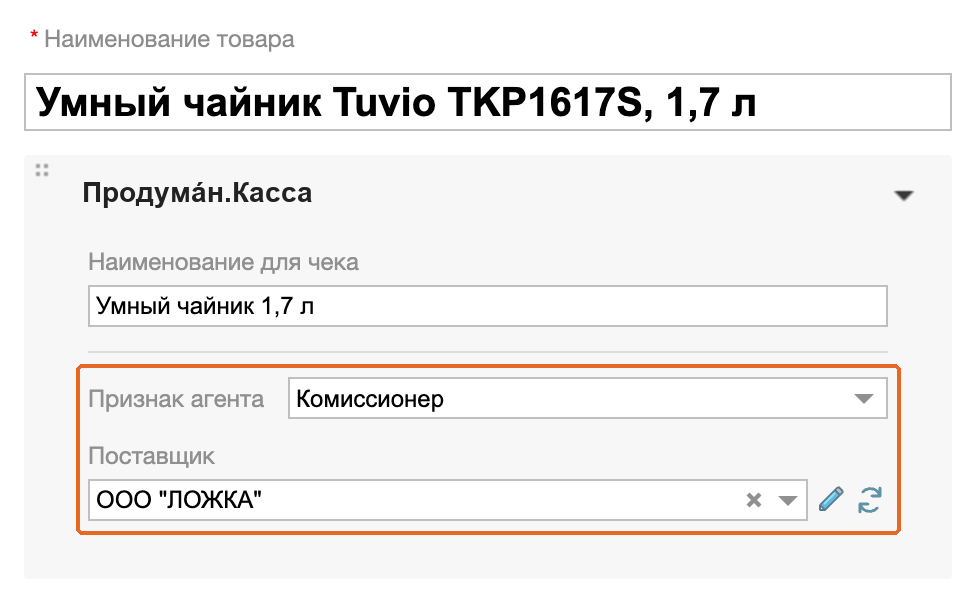
Признак агента и поставщик сохраняются автоматически после выбора. После успешной записи изменённые поля ненадолго подсветятся зелёным. При ошибке появится сообщение и возможность повторить сохранение.
Если поставщик не выбран или его реквизиты неполны, изменения не сохранятся до исправления.
У признака агента четыре значения:
- Не применяется
- Агент
- Комиссионер
- Поверенный
При выборе агента, комиссионера или поверенного появляется поле поставщика. Контрагента можно найти по наименованию или ИНН.
Для товара при первом выборе агентской роли может подставиться штатный поставщик МойСклад, если поставщик чека ещё не задан. Для услуги поставщика выбирают вручную. Изменение поставщика чека не меняет штатного поставщика в карточке МойСклад.
Вернуть позицию к обычной продаже
Не применяется— позиция будет продаваться без агентских реквизитов. Поле поставщика скроется, но сохранённый поставщик останется в настройках и появится при повторном выборе агентской роли.
Не применяется.
Настроить несколько позиций для комиссионных или агентских продаж
- В МойСклад откройте
Товары
→Товары и услуги
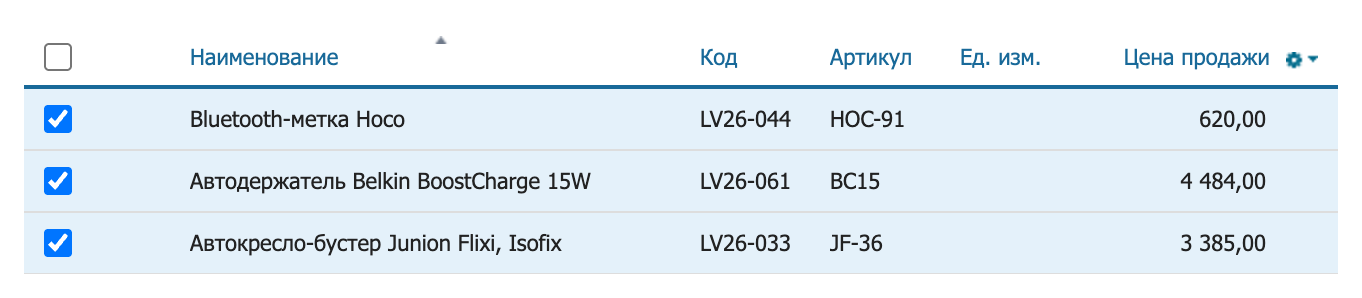
. - Выберите нужные позиции.
- Нажмите
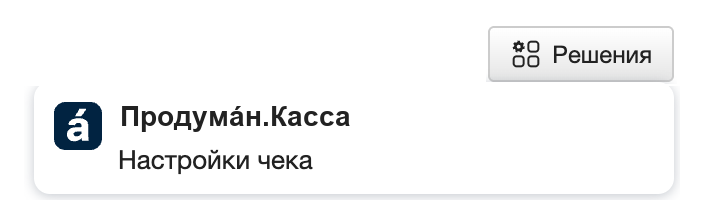
Решения
и выберите пунктНастройки чека
рядом с решением Продумáн.Касса.
- В открывшемся окне измените значения в столбцах
Признак агента
иПоставщик
у нужных позиций. - Нажмите
Сохранить
.
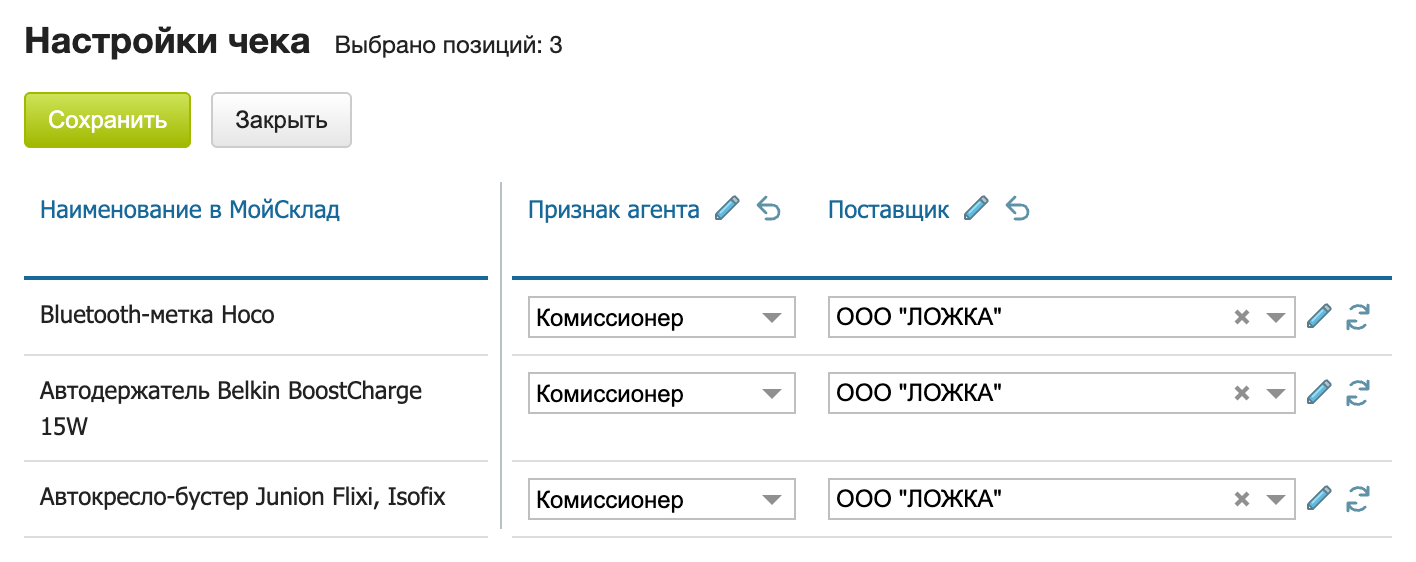
На снимке показаны фрагменты таблицы: наименования товаров и агентские реквизиты. Столбцы артикула и специального наименования для чека пропущены.
Сохранить.
В заголовках колонок можно отменить несохранённые изменения признака агента и поставщика. Каждая колонка возвращается к последним сохранённым значениям независимо. После сохранения такая отмена недоступна. При закрытии формы с несохранёнными правками появится запрос подтверждения.
Указать один признак агента всем выбранным позициям
- Нажмите значок карандаша рядом с заголовком
Признак агента
. - В окне
Указать всем признак агента
выберите значение. - Нажмите
Применить ко всем
. - Для сохранения изменений нажмите
Сохранить
в основном окне настроек чека.
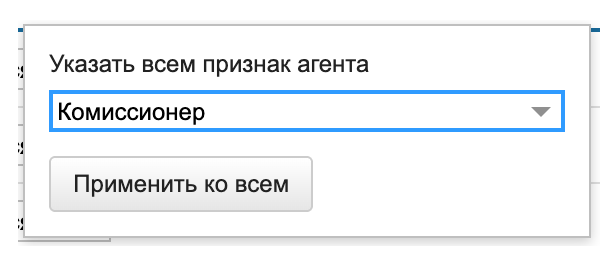
Применить ко всемзаполняет значения в форме; для их записи нужна кнопка
Сохранить.
Указать одного поставщика всем выбранным позициям
- Задайте позициям агентский признак, при котором появляется выбор поставщика.
- Нажмите значок карандаша рядом с заголовком
Поставщик
. - В окне
Указать всем поставщика
найдите контрагента в полеНазвание или ИНН
и выберите его. - Нажмите затем
Применить ко всем
,Сохранить
в основном окне настроек чека.
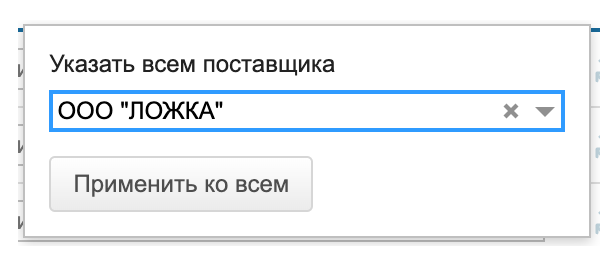
Поставщик назначается всем выбранным агентским позициям, включая позиции на других страницах.