
- Необходимые условия
- Установка Яндекс Браузера
- Настройка ЭЦП в Яндекс Браузере
- Установка личного сертификата
- Помощь
Необходимые условия
-
Электронная цифровая подпись (ЭЦП).
-
Компьютер с ОС Windows.
-
Яндекс Браузер. Рекомендуем именно его для лучшей совместимости с алгоритмами шифрования государственных порталов.
-
Программное обеспечение КриптоПро CSP.
Установка Яндекс Браузера
Для работы с государственными порталами, включая ФНС, рекомендуется использовать Яндекс Браузер, так как он поддерживает необходимые алгоритмы шифрования.
-
Скачайте и установите актуальную версию Яндекс Браузера с официального сайта.
-
После установки запустите браузер.
Настройка ЭЦП в Яндекс Браузере
Откройте автоматический мастер настройки и следуйте инструкции.
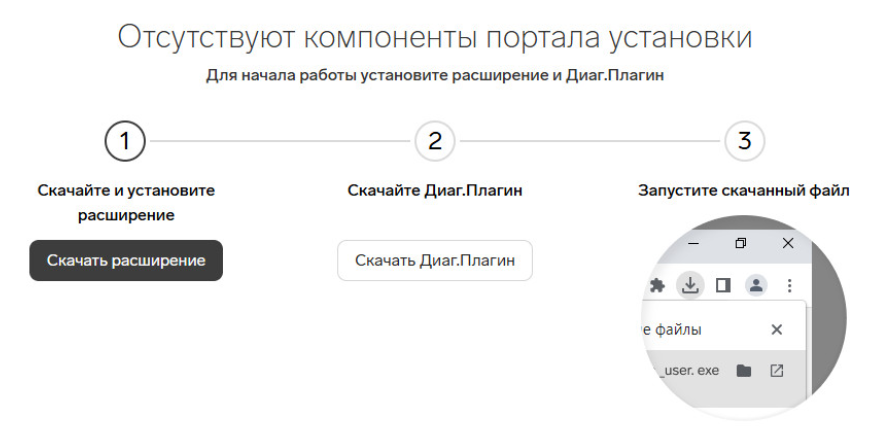
Проверить для ЭТП и госпорталов.
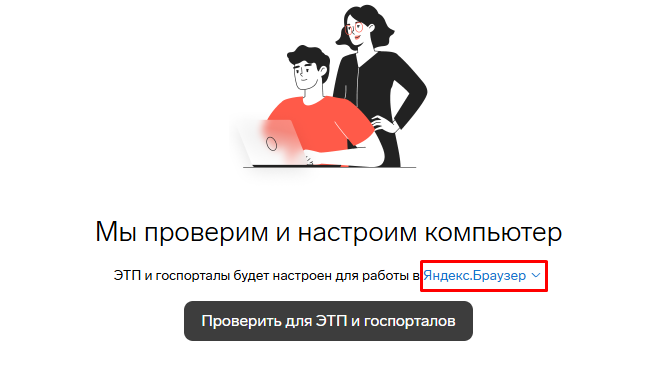
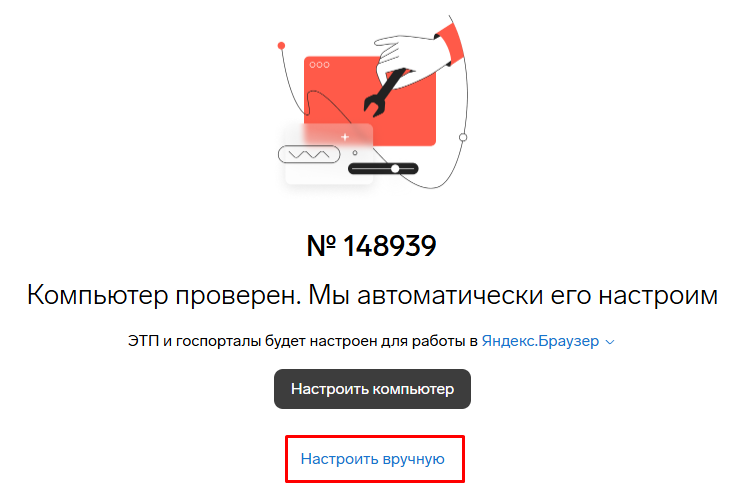
Настроить вручную.
Рекомендуемые→
Начать настройку.
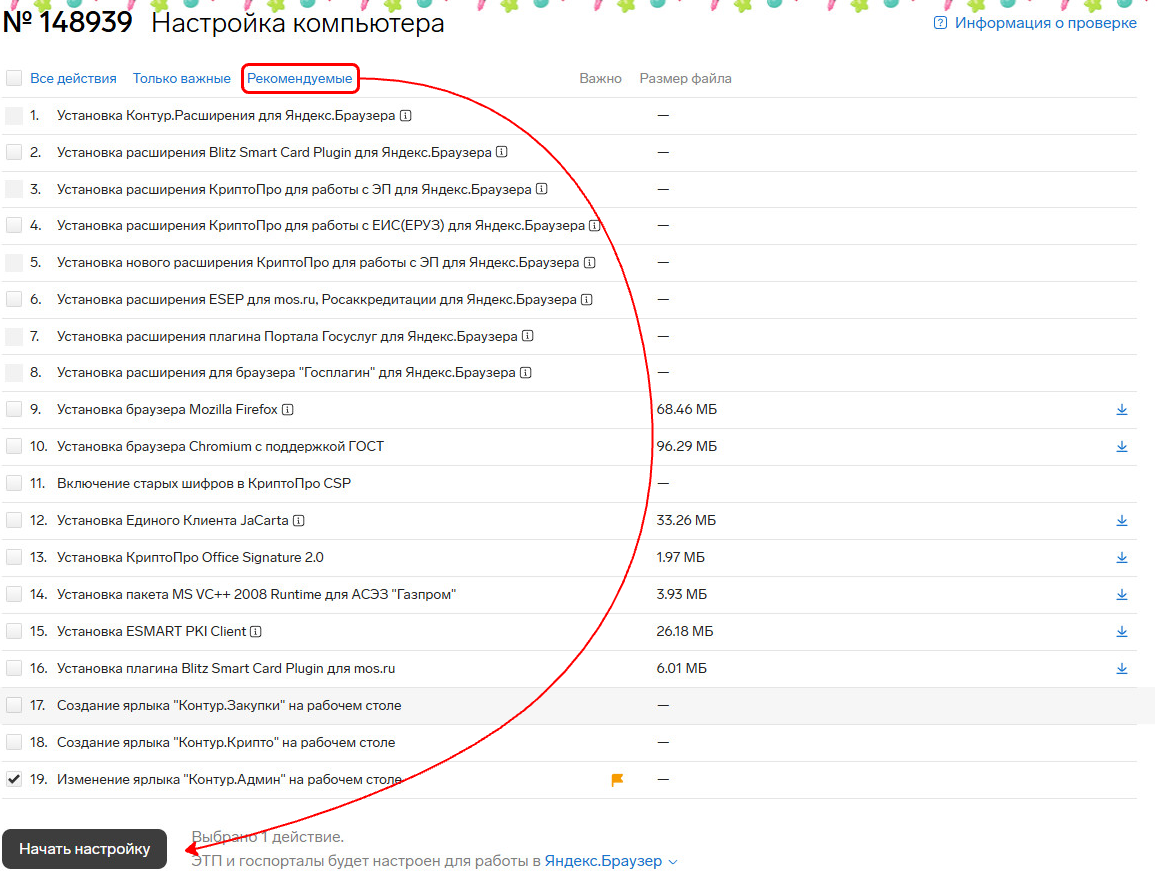
Автоматически установятся все необходимые компоненты, после чего перезапустите браузер.
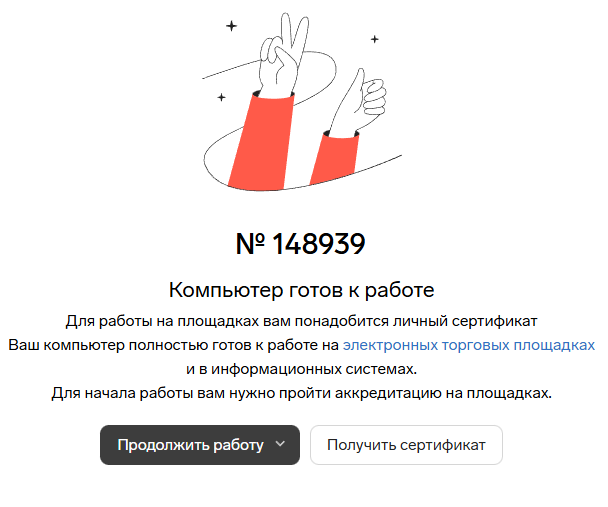
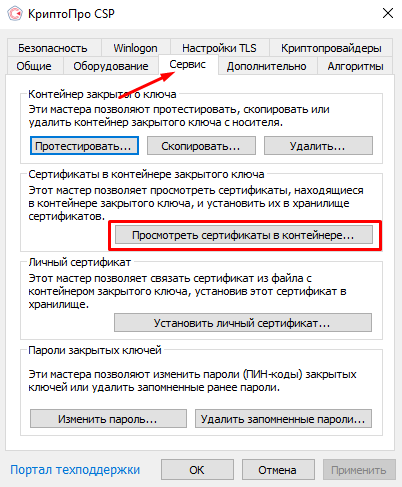
Установка личного сертификата
Сервис→
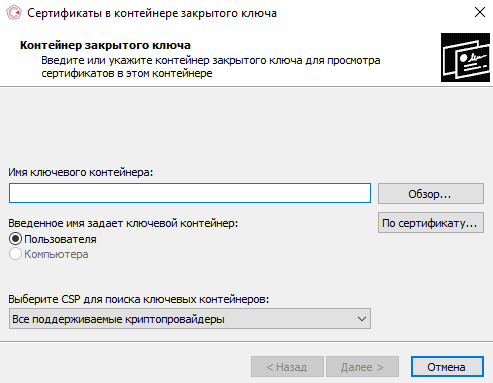
Посмотреть сертификаты в контейнере.
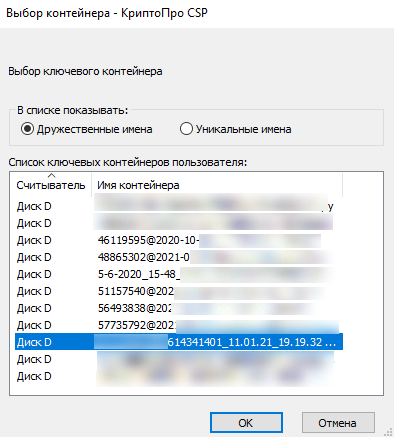
Обзор.
Ок.
Установить.
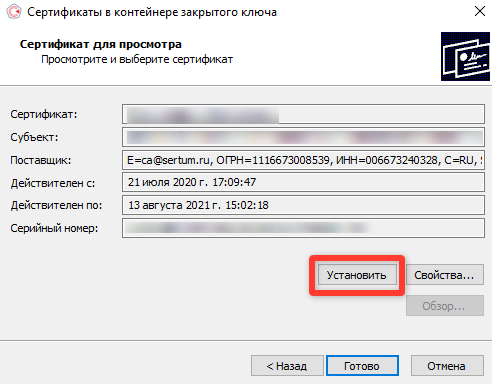
После успешной установки, вы увидите соответствующее сообщение.
Инструкция для входа в личный кабинет ФНС.
Помощь
Если возникли сложности, обратитесь в техническую поддержку: Telegram, VK и MAX.