
Из личного кабинета Продумáн.Кассы можно выгрузить операции в Excel для сверки и анализа. Через экспорт также доступны сохранившиеся архивные операции, которые больше не отображаются в разделе
Операции.
- Как выгрузить операции
- Что находится в Excel-файле
- Когда операции попадают в архив
- Сколько хранится история
- Управление правами доступа
Как выгрузить операции
-
Откройте раздел
Операции
в личном кабинете и нажмитеЭкспорт
. -
В окне
Экспорт операций
выберите кассу в полезадайте начало периода в полеКасса
,С даты
и конец в полеВ полеПо дату включительно
.Электронная почта
укажите адрес для получения выгрузки.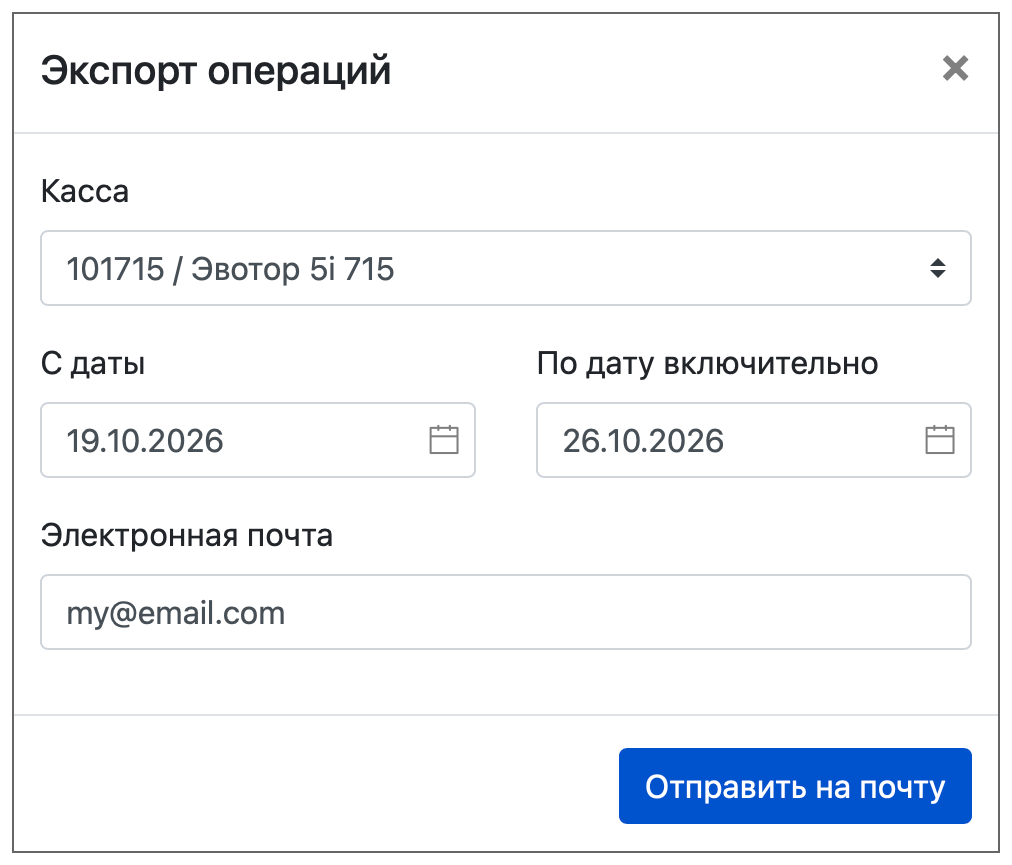
-
Нажмите
Отправить на почту
.
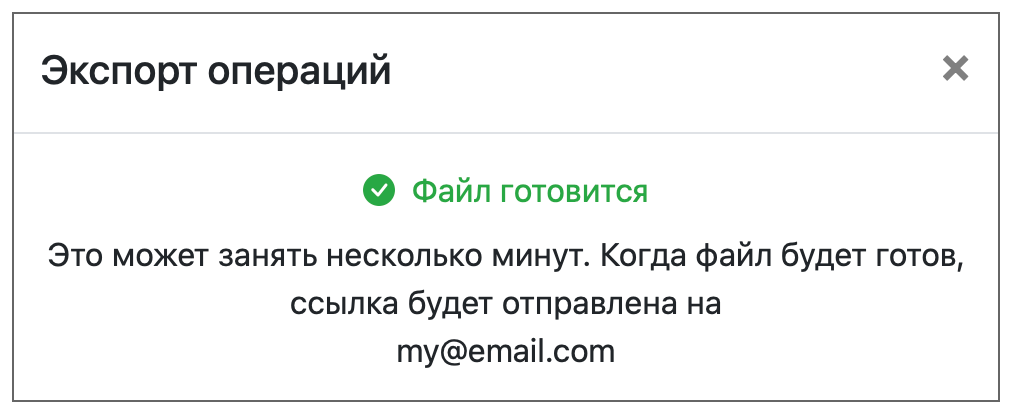
Запрос попадёт в очередь на обработку. В окне появится сообщение
Файл готовитсяи адрес, на который придёт ссылка. Подготовка может занять несколько минут.
Когда выгрузка будет готова, на указанный email придёт письмо. Нажмите в нём чтобы сохранить файл.
Скачать Excel,
Ссылка действует ограниченное время: дата и время окончания указаны в письме. Скачайте файл до этого срока.
Что находится в Excel-файле
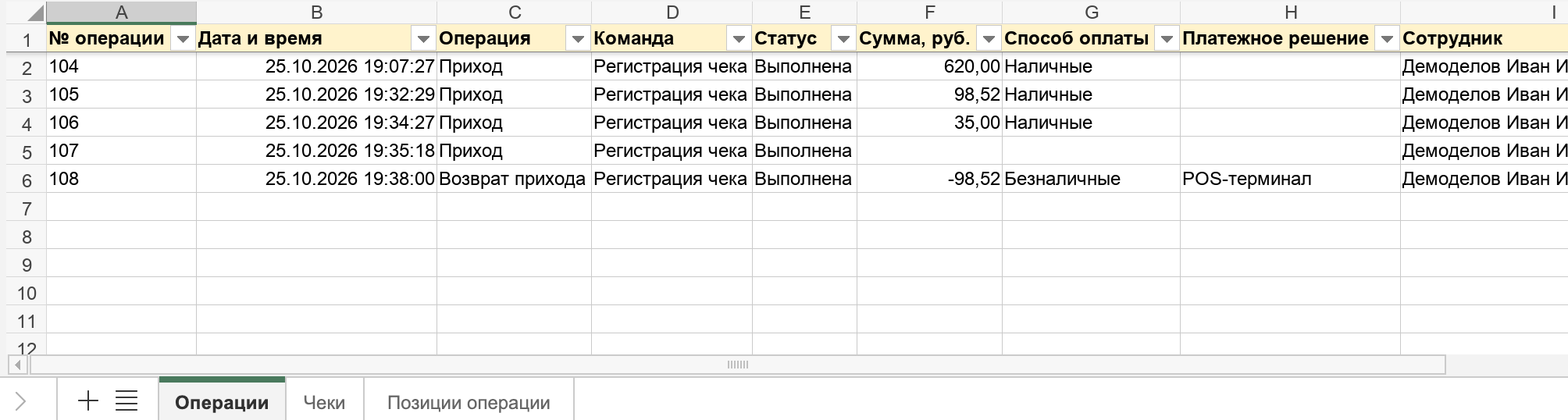
Выгрузка содержит три листа:
- Операции — номер, дата и время операции, её вид, команда, статус, сумма и способ оплаты. Здесь также есть сведения о сотруднике, заказе, кассе и фискальном документе.
- Чеки — сведения о фискальных документах: номер документа (ФД), фискальный признак (ФП), время, вид расчёта, система налогообложения и суммы по способам оплаты. Также указаны номер операции и реквизиты кассы, фискального накопителя (ФН), предприятия и ОФД.
- Позиции операции — наименования, количество, цены и суммы позиций, предмет и способ расчёта, НДС и марки. Для агентских операций предусмотрены отдельные поля с реквизитами агента, поставщика и операторов.
Сопоставить данные на разных листах можно по полям Сведения о фискальных документах заполняются, если они есть в сервисе.
№ операции,
ФДи
ФП.
На каждом листе закреплена первая строка с заголовками и включены фильтры по столбцам.
Когда операции попадают в архив
В архив переносятся сохранившиеся операции старше 18 месяцев. Они перестают отображаться в разделе но остаются доступными через Старые предчеки также перестают отображаться в программе.
Операции,
Экспорт.
Чеки, переданные оператору фискальных данных (ОФД), сохраняются у него и доступны в его личном кабинете. Архивирование и удаление истории в Продумáн.Кассе на них не влияют
Сколько хранится история
Возраст операций считается с даты их проведения.
| Условие | Что происходит | Где посмотреть или скачать |
|---|---|---|
| УсловиеДо 18 месяцев | Что происходитДоступны в программе | Где посмотреть или скачатьВ разделе «Операции» и через «Экспорт» |
| УсловиеОт 18 до 48 месяцев | Что происходитПереносятся в архив | Где посмотреть или скачатьЧерез «Экспорт» |
| УсловиеОт 48 месяцев до 6 лет | Что происходит Пока хранятся в архиве. Удаление начнётся в ближайшее время | Где посмотреть или скачатьПока можно скачать через «Экспорт». После удаления выгрузка недоступна |
| УсловиеСтарше 6 лет | Что происходитУдаляются | Где посмотреть или скачатьПосле удаления выгрузка недоступна |
| УсловиеНа кассе 90 дней нет успешных операций | Что происходитВся сохранившаяся история кассы переносится в архив, включая операции моложе 18 месяцев | Где посмотреть или скачатьЧерез «Экспорт» |
Если история нужна вам дольше, заранее выгрузите доступные данные в Excel и сохраните файл у себя.
Управление правами доступа
Выгрузка по умолчанию доступна администратору. Чтобы разрешить её сотруднику, откройте выберите сотрудника и в разделе
Аккаунт→
Сотрудники,
Доступ к отчетамвключите
Экспорт операций.
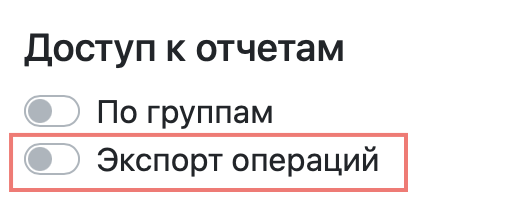
Сотрудник сможет выгружать операции только по кассам, к которым у него есть доступ.